
1. Instalar o Briar
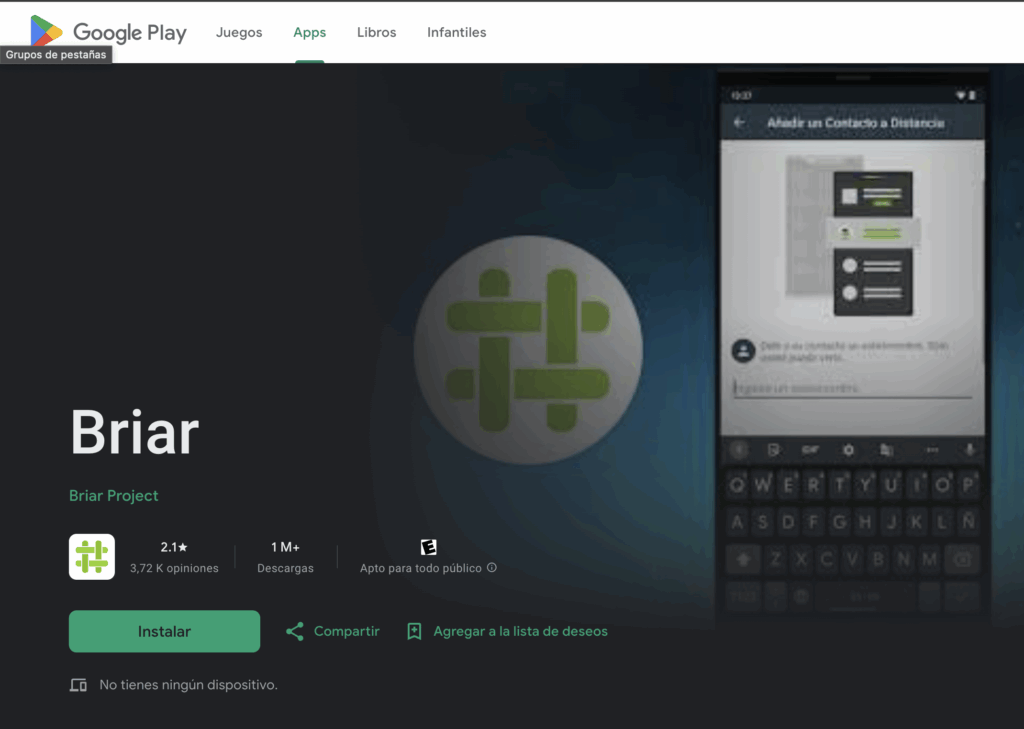
Baixe-o no F-Droid ou Google Play (somente Android). Criar uma conta exige apenas um nome de usuário e uma senha, sem número de telefone nem e-mail. Todo o conteúdo é criptografado localmente no seu dispositivo.
2. Criar uma conta
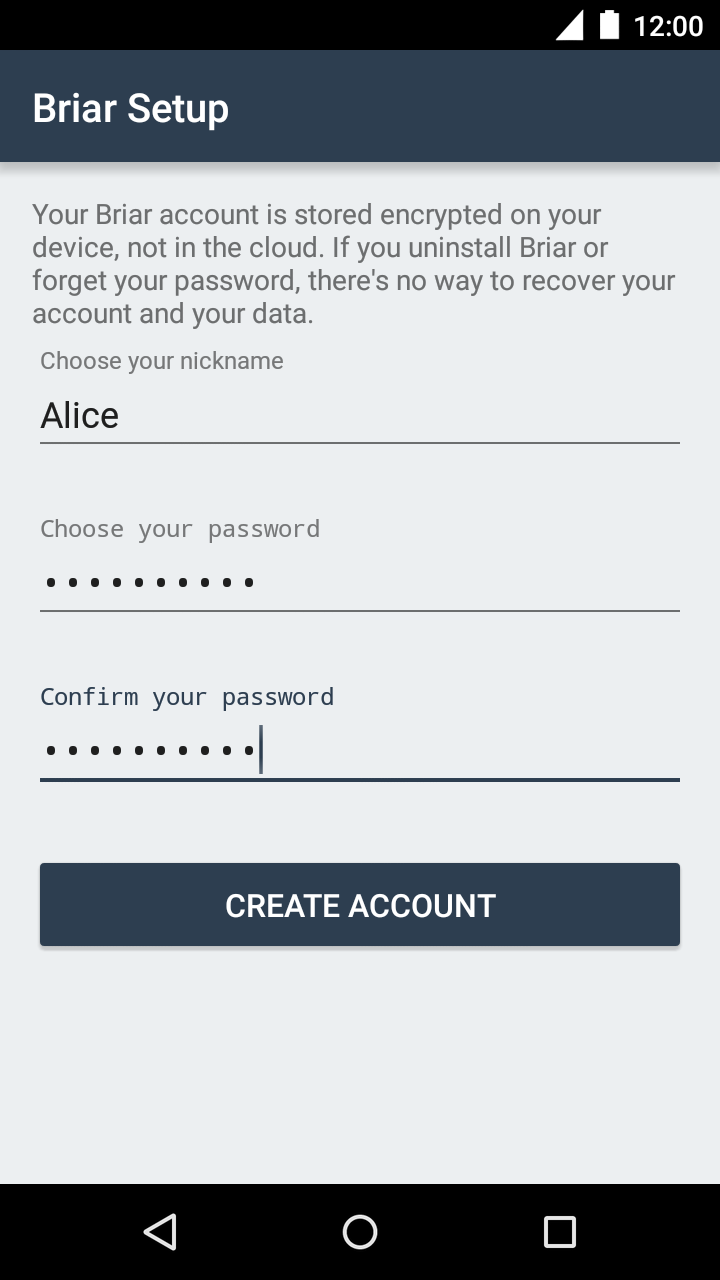
No primeiro acesso, defina uma conta com um apelido e uma senha segura (mínimo de 8 caracteres).
3. Adicionar contatos
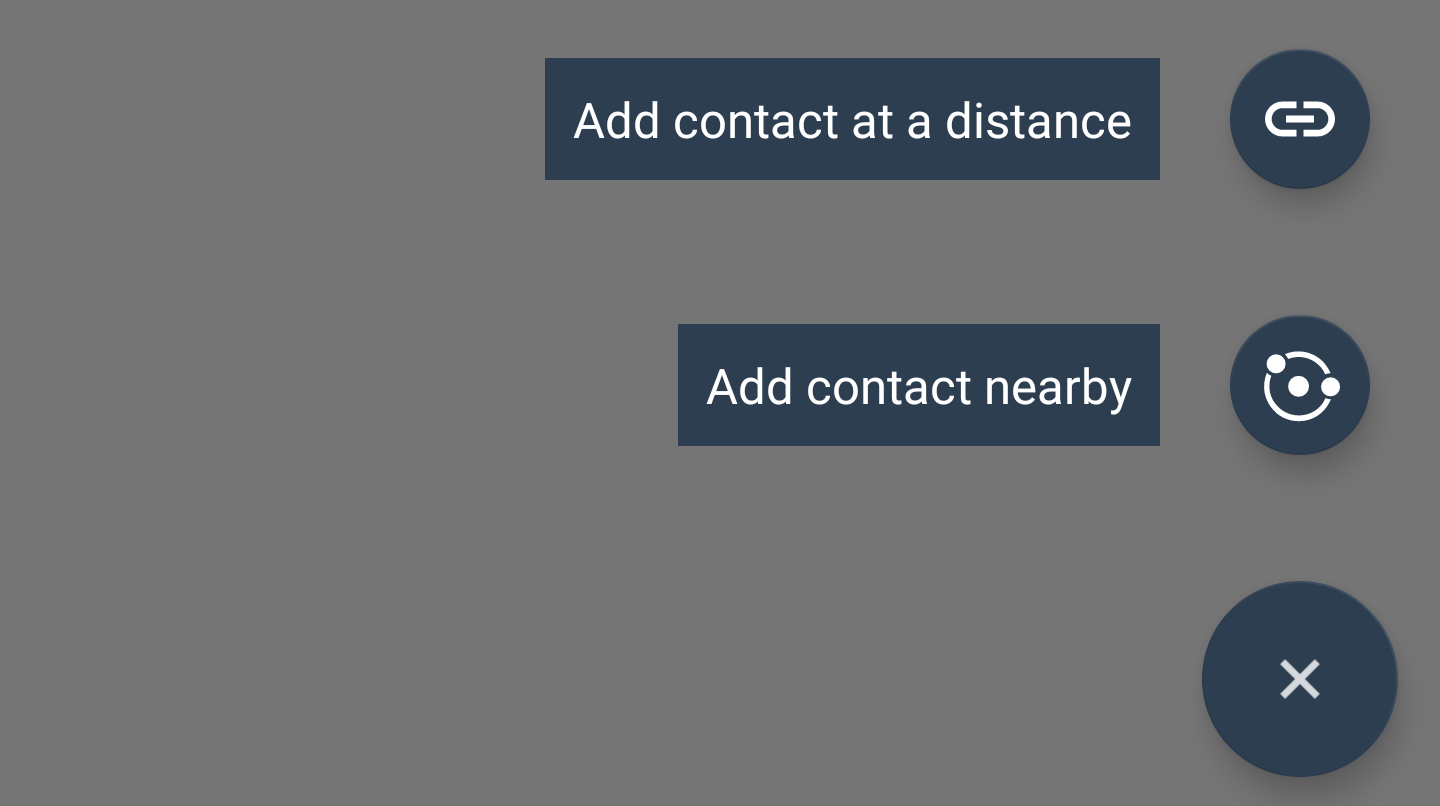
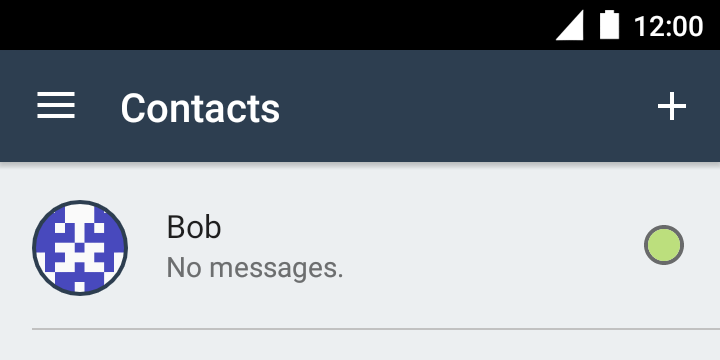
Toque no ícone «+» na lista de contatos para acessar duas opções: adicionar contatos remotos ou próximos.
4. Adicionar contatos remotos
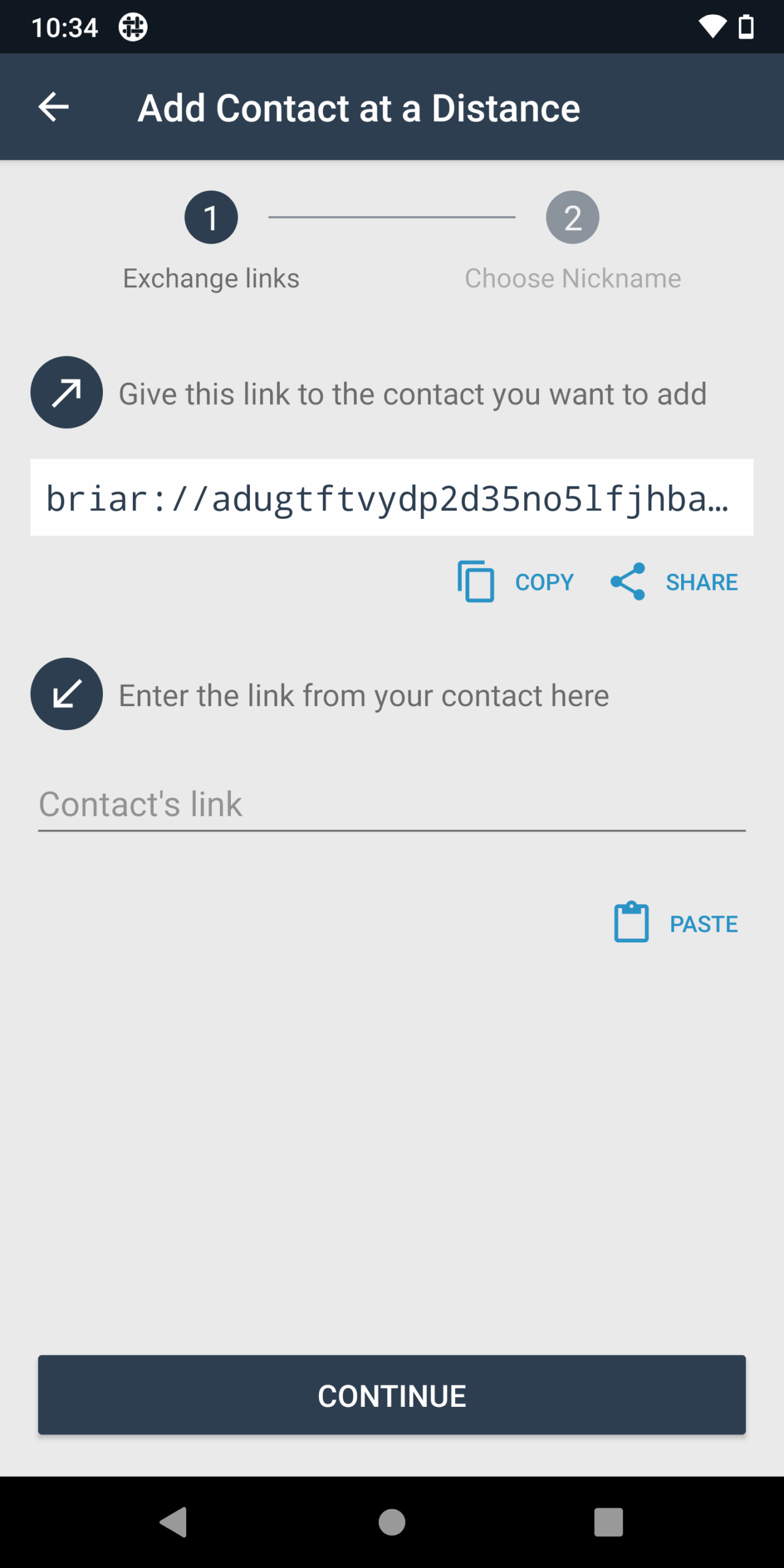
Compartilhe seu link briar:// com o contato. Cole o link dele no campo de texto e clique em «Continuar». O Briar tentará conectar regularmente até conseguir.
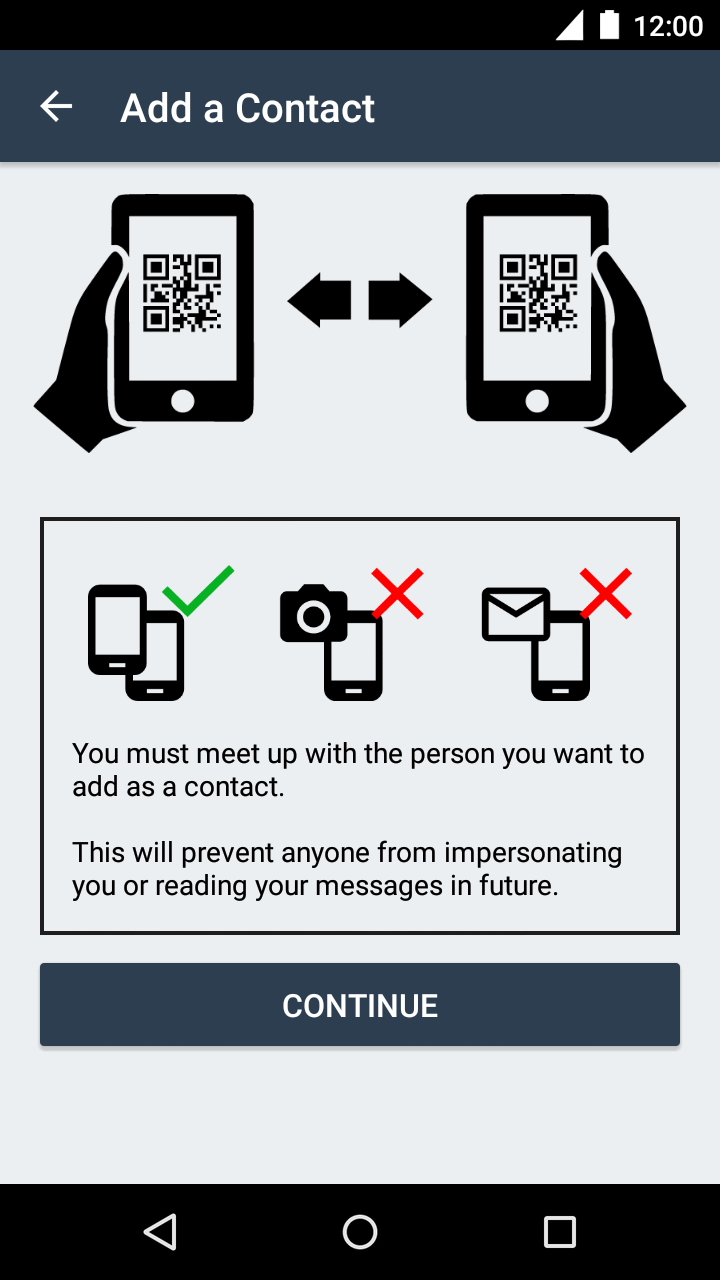
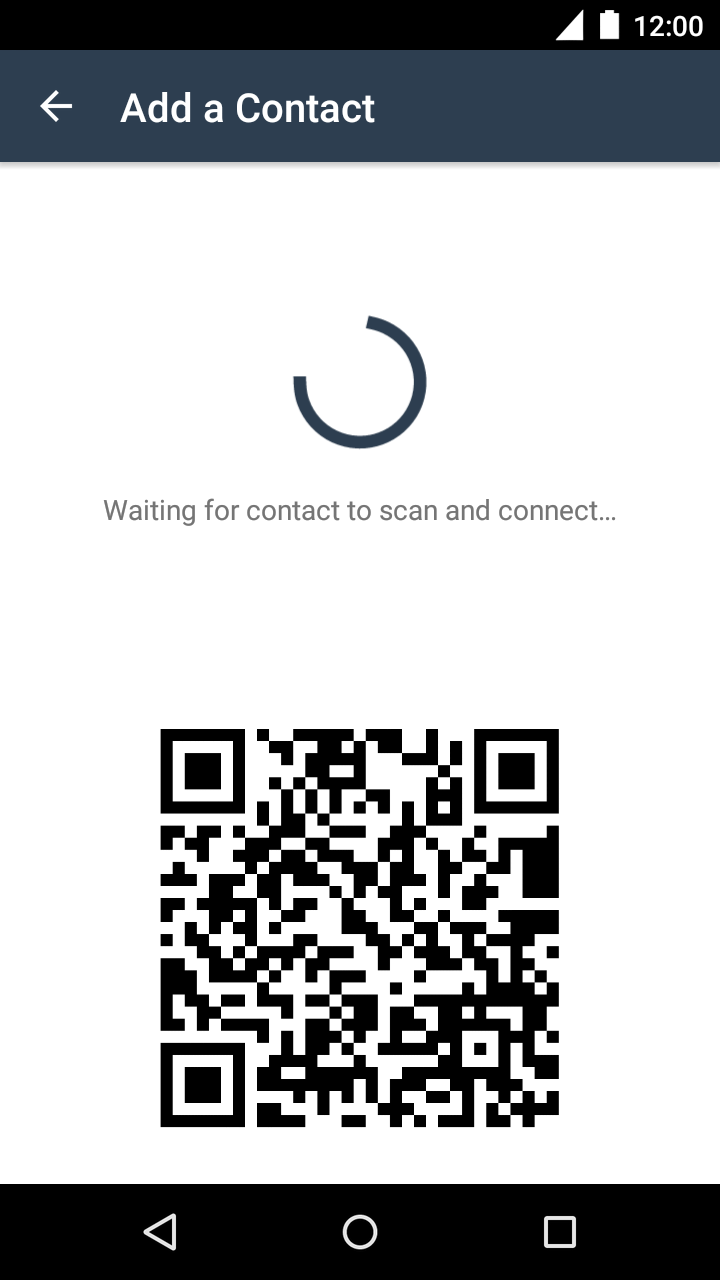
5. Adicionar contatos próximos
Encontrem-se pessoalmente e escaneiem os códigos QR um do outro. Os dispositivos trocam as informações em segundos e adicionam o contato automaticamente.
6. Mensagens
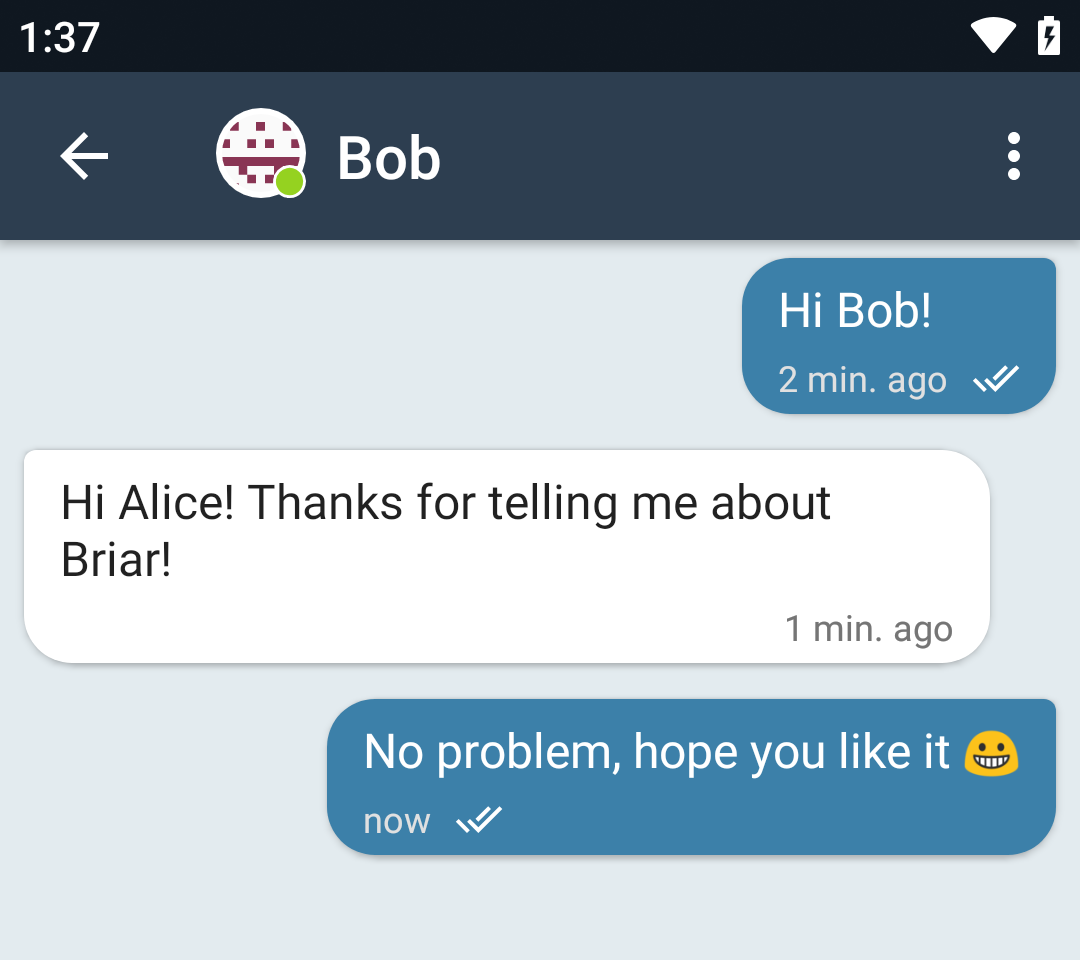
Toque no nome de um contato para enviar mensagens privadas. Todas as mensagens no Briar são criptografadas de ponta a ponta.
7. Grupos privados
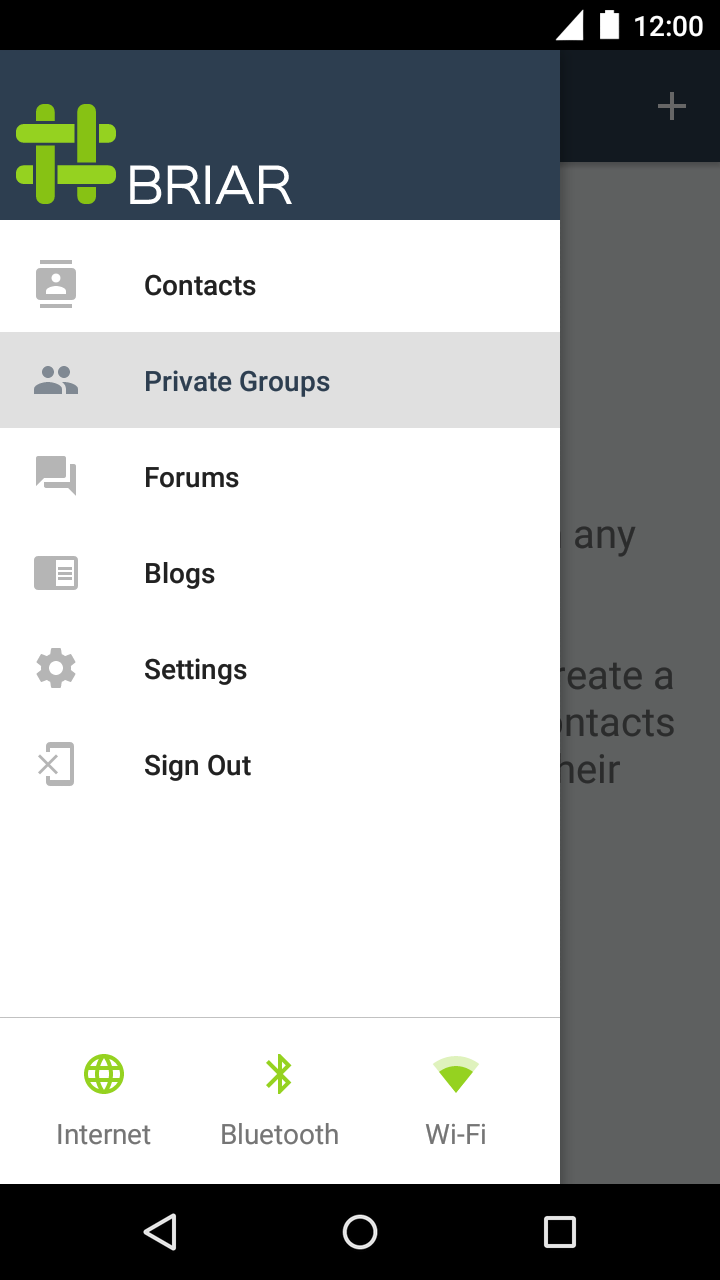
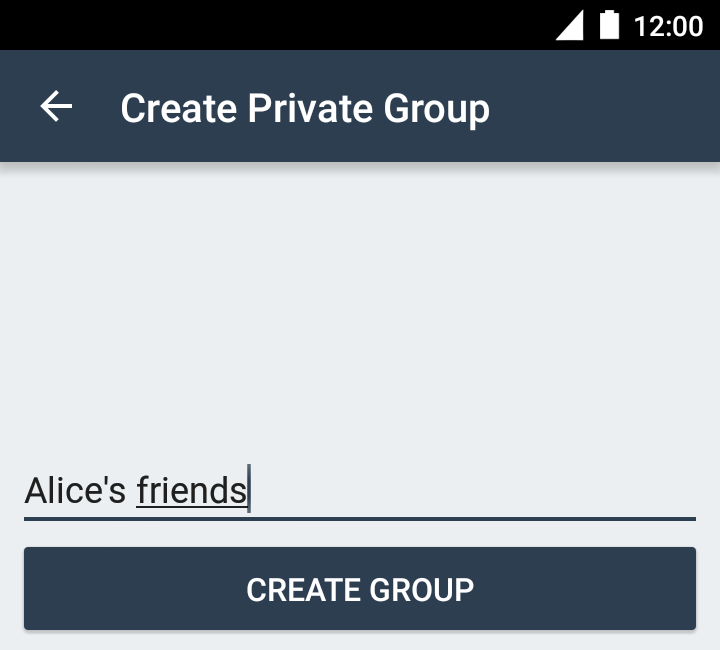
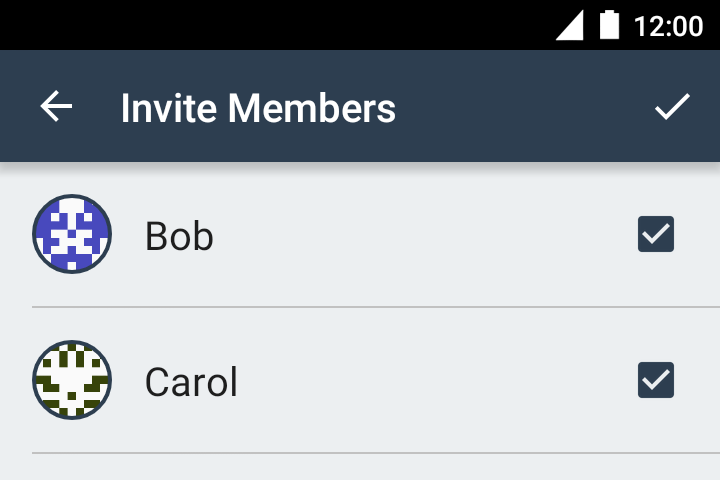
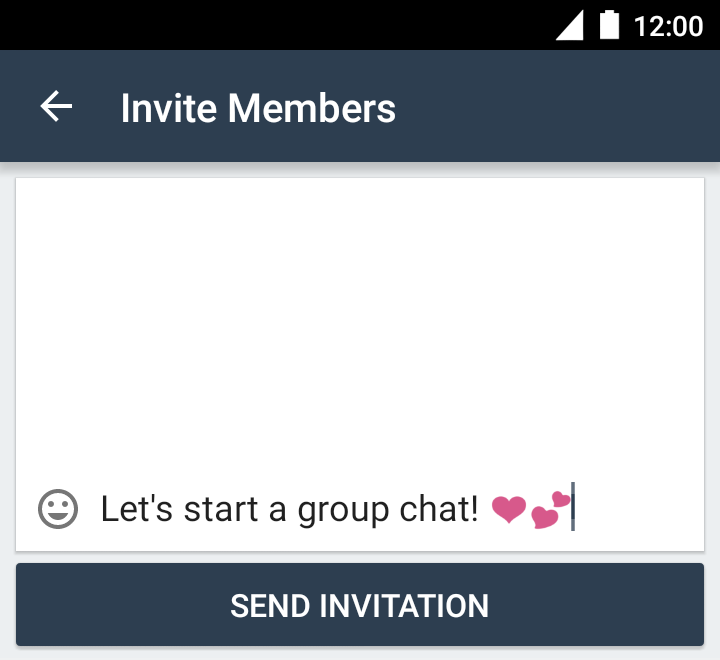
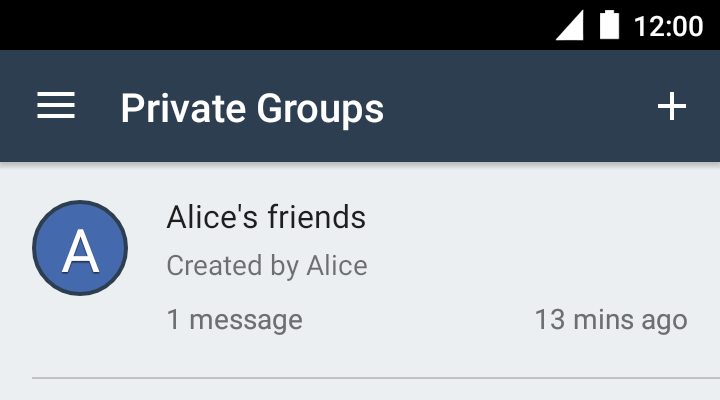
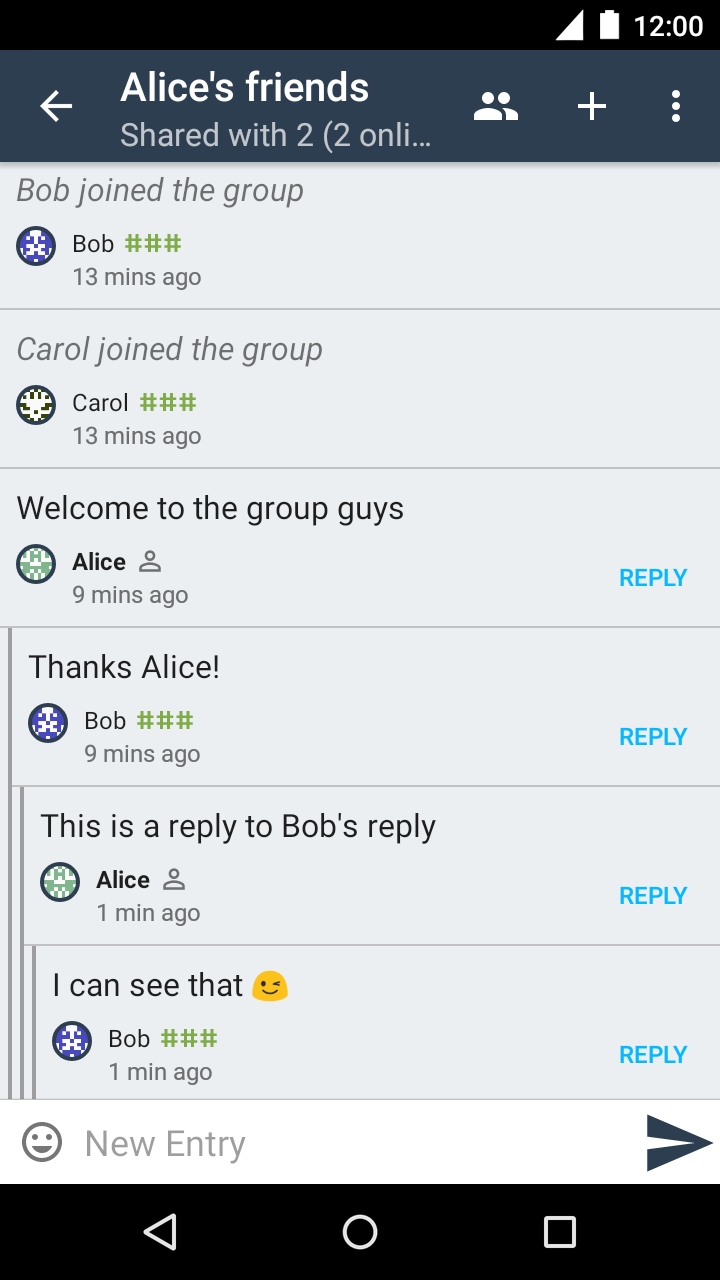
Acesse o menu principal, selecione «Grupos privados» e crie um novo nomeando-o, selecionando contatos e enviando convites.
8. Configurações de conexão
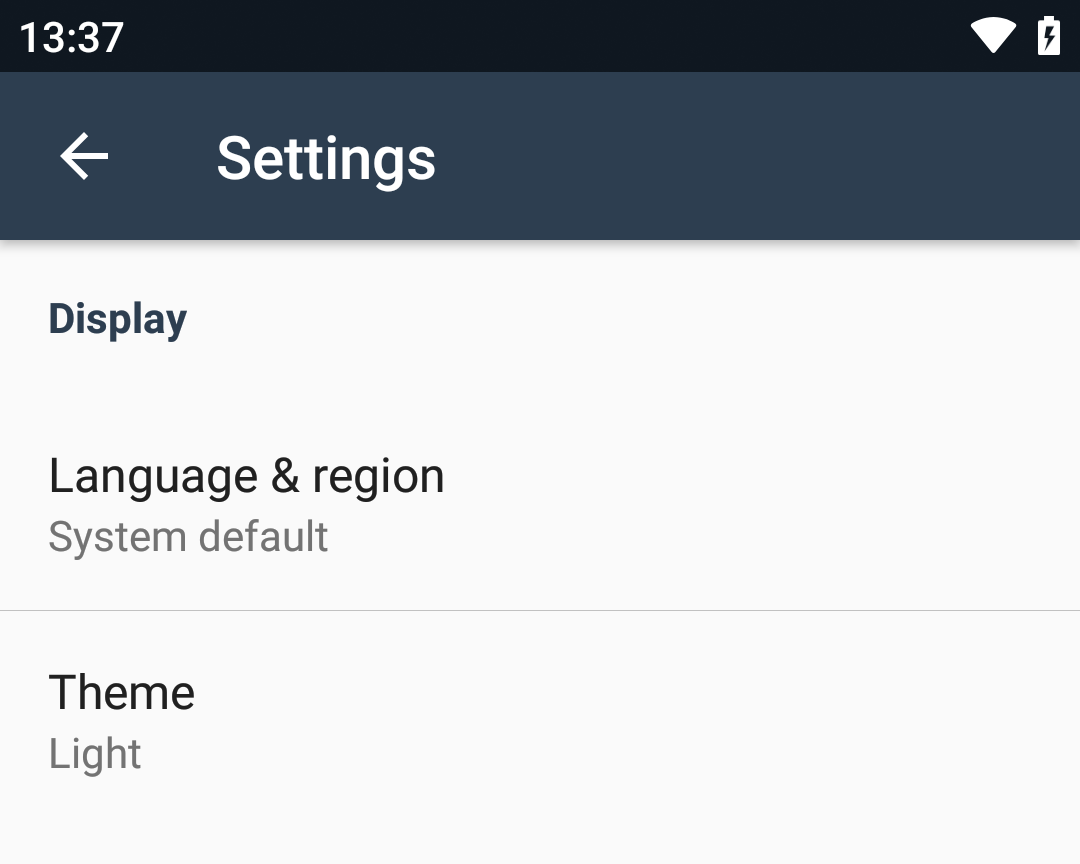
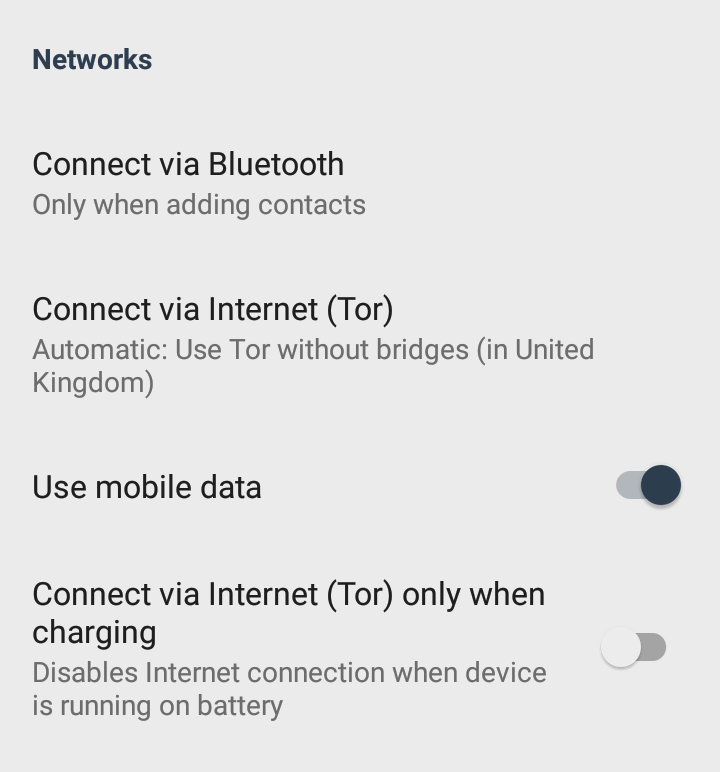
Vá em Configurações para definir os modos de conexão: Tor (com ou sem pontes), restrição a Wi-Fi, controle de dados móveis, e conexão somente enquanto carrega.
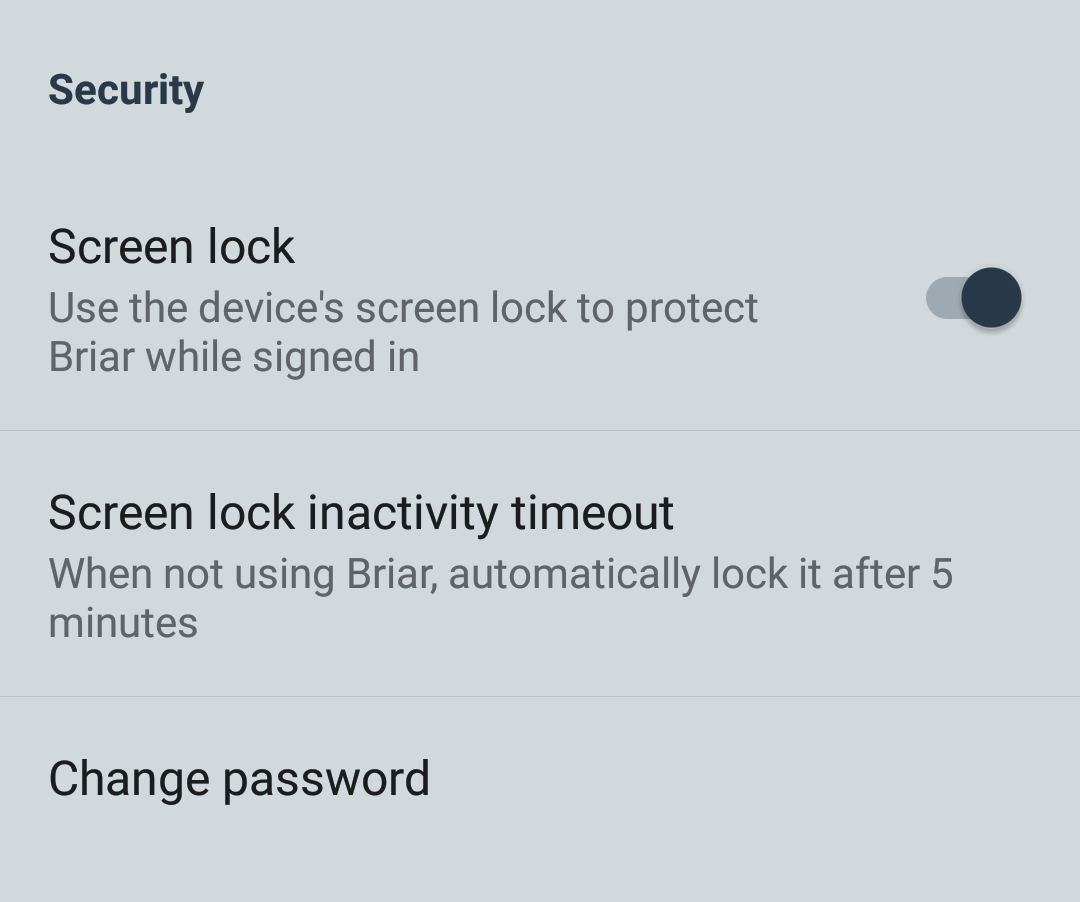
9. Bloqueio de tela
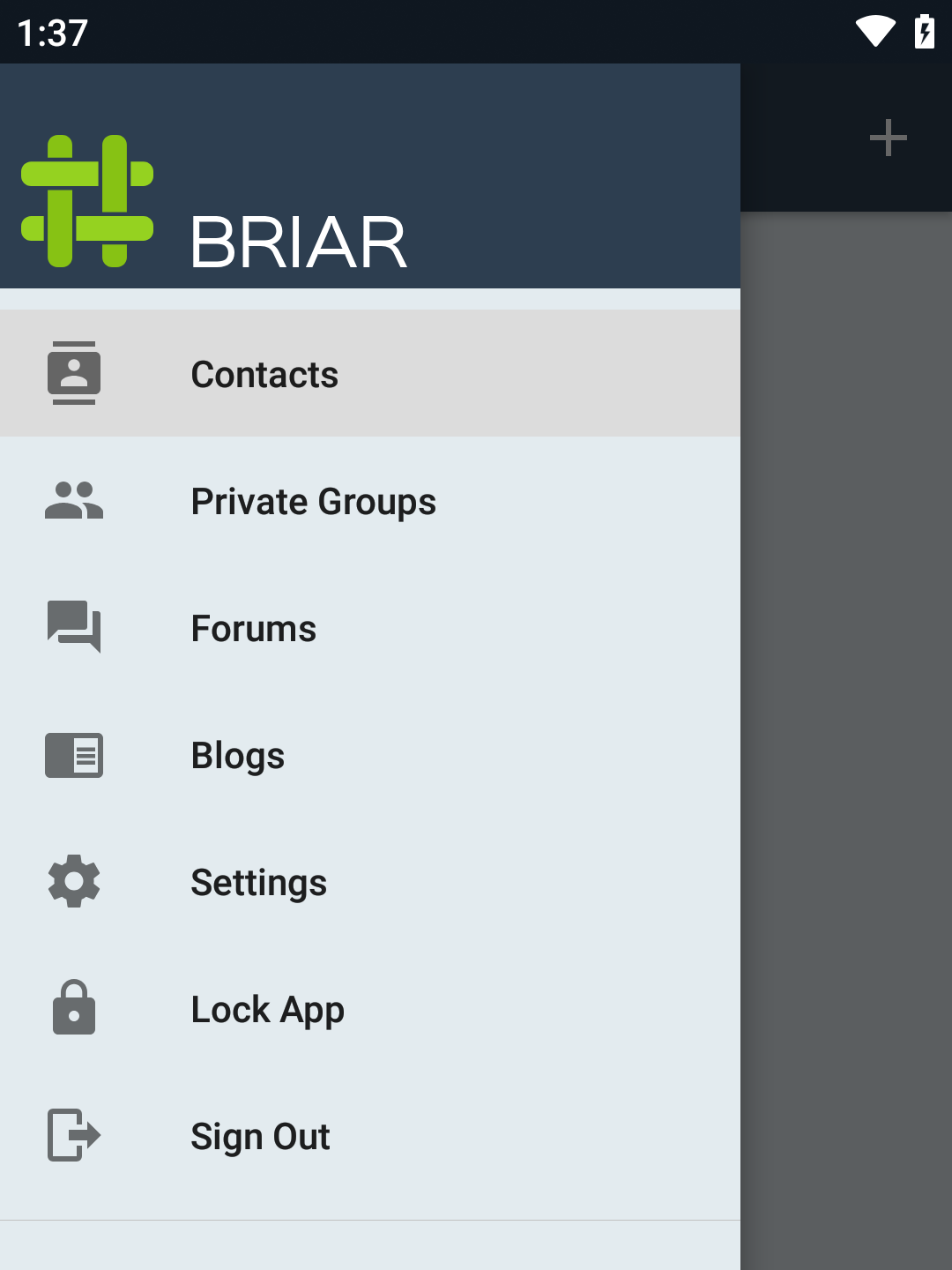
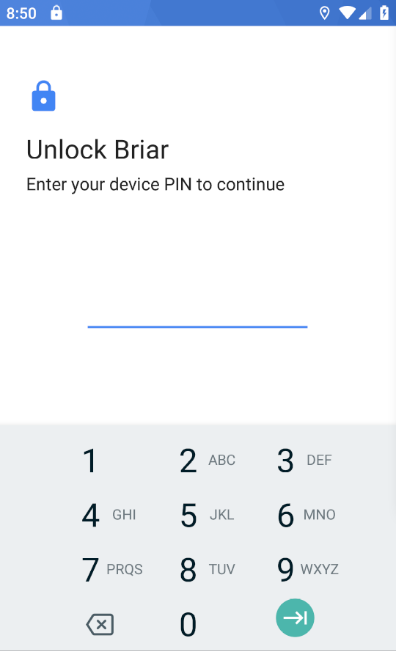
Ative o bloqueio de tela na seção de Segurança para proteger sua privacidade. Usa o PIN, padrão ou senha que seu dispositivo já tem. Ao ativá-lo, aparece a opção «Bloquear app» no menu principal.
Considerações importantes
- Disponível apenas para Android
- Consome bateria rapidamente com Bluetooth/Wi-Fi direto
- Não há sincronização na nuvem: se você desinstalar o app, perde os dados
Dicas finais
- Mantenha o app atualizado
- Conecte-se de forma flexível combinando vários métodos
- Configure opções de economia de bateria
- Ative o bloqueio do app
- Sempre verifique seus contatos de confiança
- Pratique o uso do Briar antes de uma situação crítica