
Nem todos os aplicativos de mensagens protegem a privacidade da mesma forma. Para comunicações sensíveis continuamos recomendando o Signal, software livre com criptografia de ponta a ponta e sem coleta de metadados. Se você usa o WhatsApp, ativar todos os seus recursos de segurança é indispensável.
1. Atualize o app e revise os acessos
Baixe ou atualize o WhatsApp apenas em lojas de aplicativos oficiais. Em Configurações → Aparelhos conectados, revise e desconecte qualquer dispositivo que você não reconheça. Evite deixar sessões abertas em computadores compartilhados.
2. Ative o bloqueio biométrico
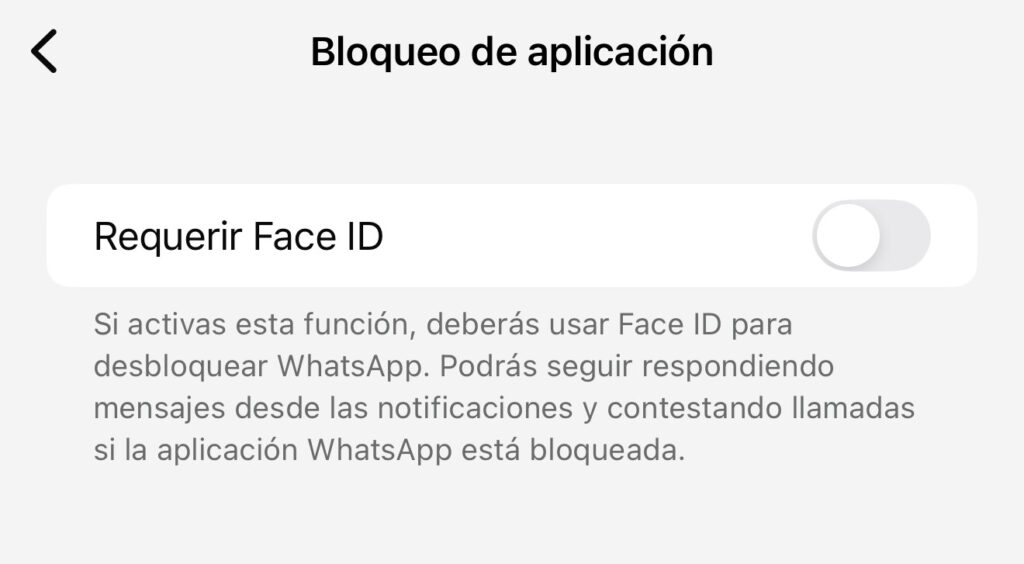
Vá em Configurações → Privacidade → Bloqueio de tela. Escolha impressão digital (Android) ou Face ID / Touch ID (iPhone), e selecione «Imediatamente» para mais segurança.
3. Verificação em duas etapas
Em Configurações → Conta → Verificação em duas etapas, crie um PIN de 6 dígitos diferente do seu dispositivo e adicione um e-mail de recuperação. Esse PIN protege sua conta mesmo se alguém conseguir acesso ao seu chip.
4. Criptografe os backups
Configurações → Conversas → Backup → Backup criptografado de ponta a ponta. Ative e guarde bem a chave de criptografia, ou desative completamente o backup na nuvem para mais privacidade.
5. Configure mensagens temporárias
Configurações → Privacidade → Temporizador de mensagens padrão. Escolha 24 horas, 7 dias ou 90 dias; pode ativar por conversa individual ou em grupo. Use a opção «ver uma vez» para fotos ou vídeos sensíveis.
6. Desative o salvamento automático na galeria
Configurações → Conversas → Salvar na galeria. Desative para que fotos e vídeos recebidos não sejam salvos automaticamente no álbum do seu celular, acessível a qualquer app com permissão de galeria.
7. Privacidade avançada de conversas
Esse recurso limita como outras pessoas podem compartilhar seu conteúdo fora do app: ninguém pode salvar automaticamente os arquivos de mídia, exportar a conversa completa, nem usar o Meta AI para respostas, resumos ou geração de imagens dentro dessa conversa. Não afeta a criptografia de ponta a ponta, e deve ser ativado manualmente por conversa.
Para conversas individuais
- Abra a conversa
- Toque no nome do contato
- Toque em «Privacidade avançada da conversa»
- Ative ou desative
Para grupos
- Abra a conversa do grupo
- Toque no nome do grupo
- Toque em «Permissões do grupo» → «Editar configurações do grupo»
- Volte às informações do grupo → «Privacidade avançada da conversa»
- Ative ou desative