
1. Baixar o ExifTool
- Acesse o site oficial exiftool.org
- Baixe o arquivo .zip correspondente ao seu sistema operacional
- Crie uma pasta ExifTool no seu computador
- Extraia o conteúdo; o executável (ícone amarelo) só roda pelo terminal
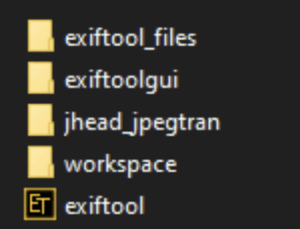
2. Baixar o ExifTool GUI
- Visite a seção GUI em exiftool.org/gui/
- Baixe a versão mais recente do ExifToolGUI.zip
- Extraia os arquivos na mesma pasta da aplicação base
- Certifique-se de que os dois programas estejam no mesmo local para funcionar corretamente
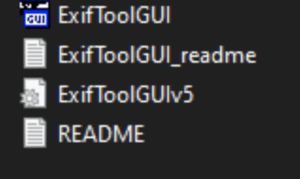
3. Abrir o ExifTool GUI
Vá até a pasta onde você extraiu o ExifTool GUI e dê duplo clique em ExifToolGUI.exe. A interface gráfica mostra um explorador de arquivos para selecionar imagens.
Coloque as imagens dentro da pasta da ferramenta para obter melhores resultados.
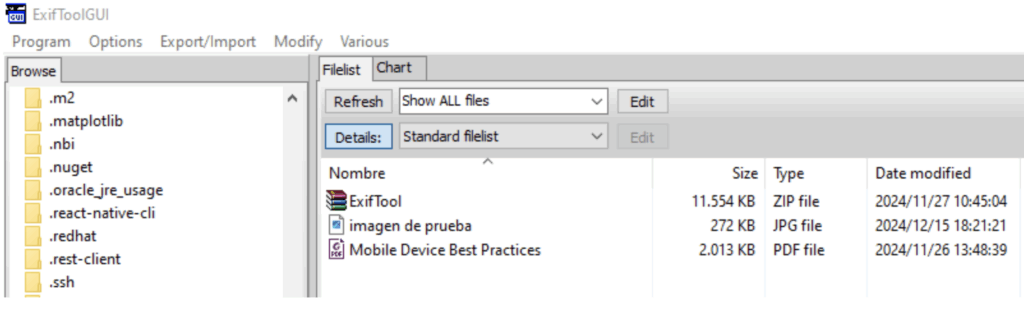
4. Ler metadados com o ExifTool GUI
Abra o ExifToolGUI.exe a partir da sua pasta de extração. A interface mostra um explorador para selecionar os arquivos a analisar ou modificar.
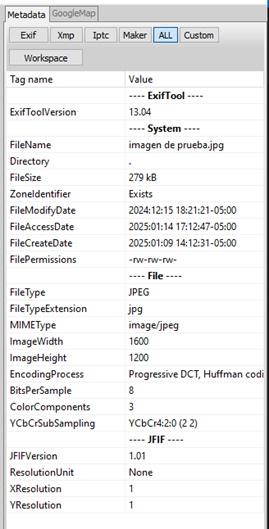
5. Editar um metadado
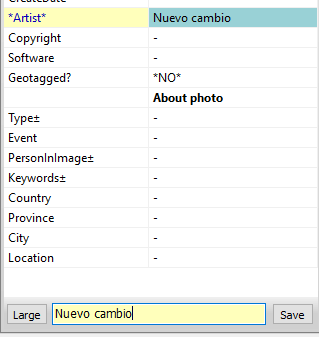
- Clique em Workspace (canto superior direito) para ver os campos editáveis
- Modifique os campos desejados na seção inferior
- Clique em salvar para manter as alterações
Remover todos os metadados
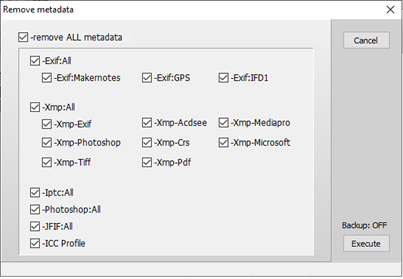
- Selecione o arquivo e clique em Modify no menu principal
- Escolha a opção «Remove metadata»
- Marque todos os campos desejados
- Clique no botão de executar
Dicas adicionais
- O ExifTool GUI é somente para Windows
- Você pode processar vários arquivos de uma vez
- Aprenda os atalhos da GUI para um fluxo de trabalho mais eficiente