
1. Instalar o KeePassXC
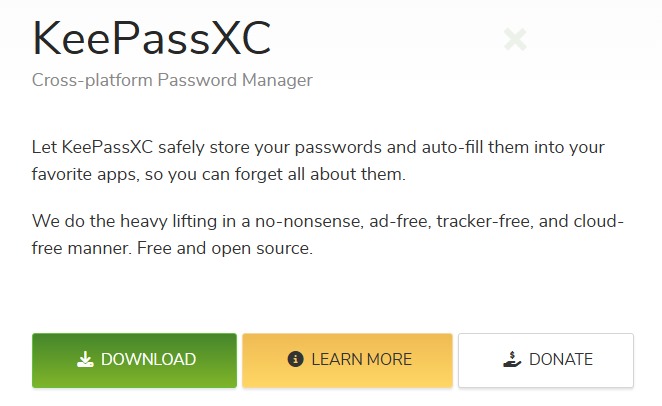
Baixe-o no site oficial keepassxc.org, disponível para Windows, macOS e Linux. Siga as instruções de instalação específicas do seu sistema operacional.
2. Criar um banco de dados de senhas
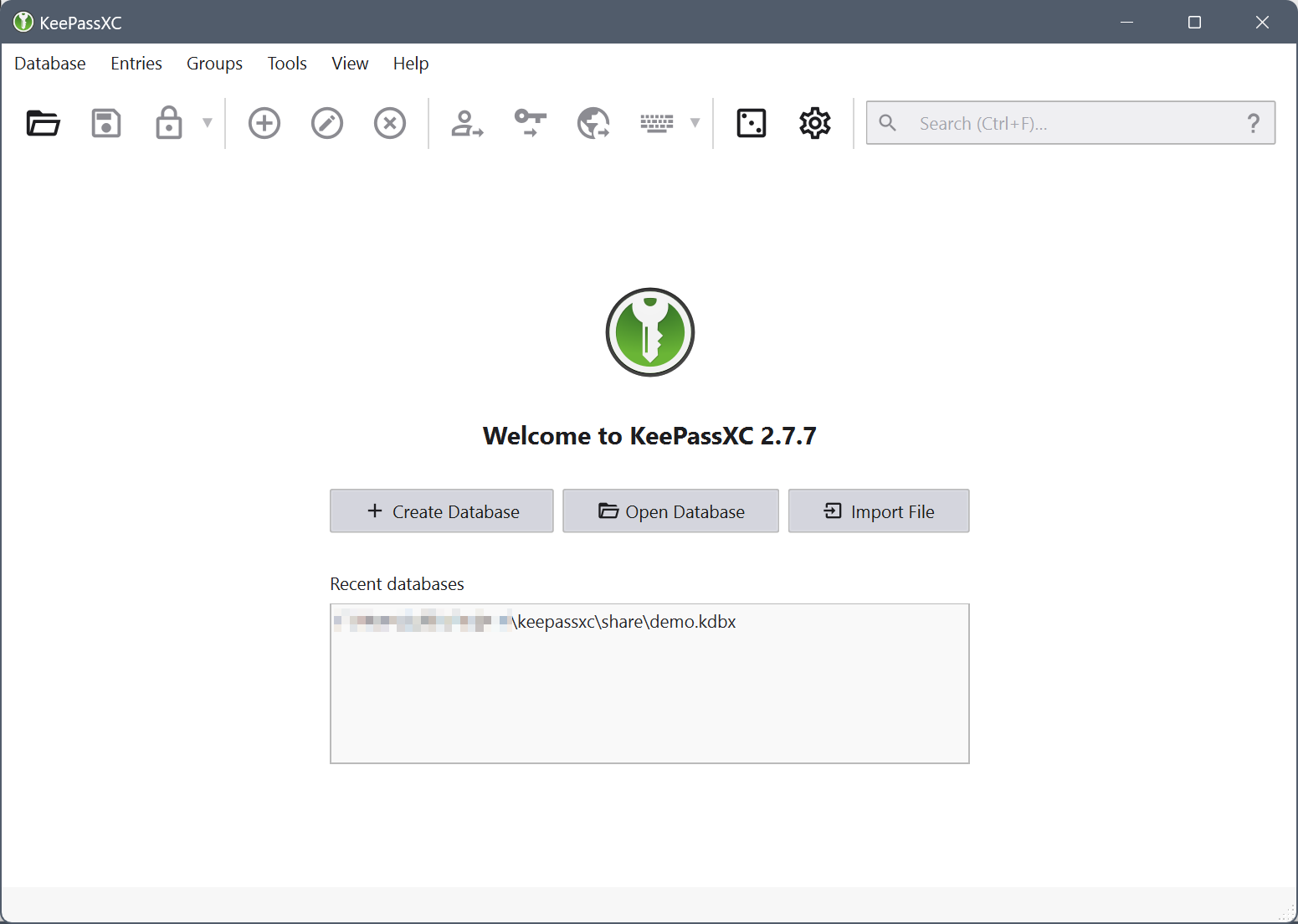
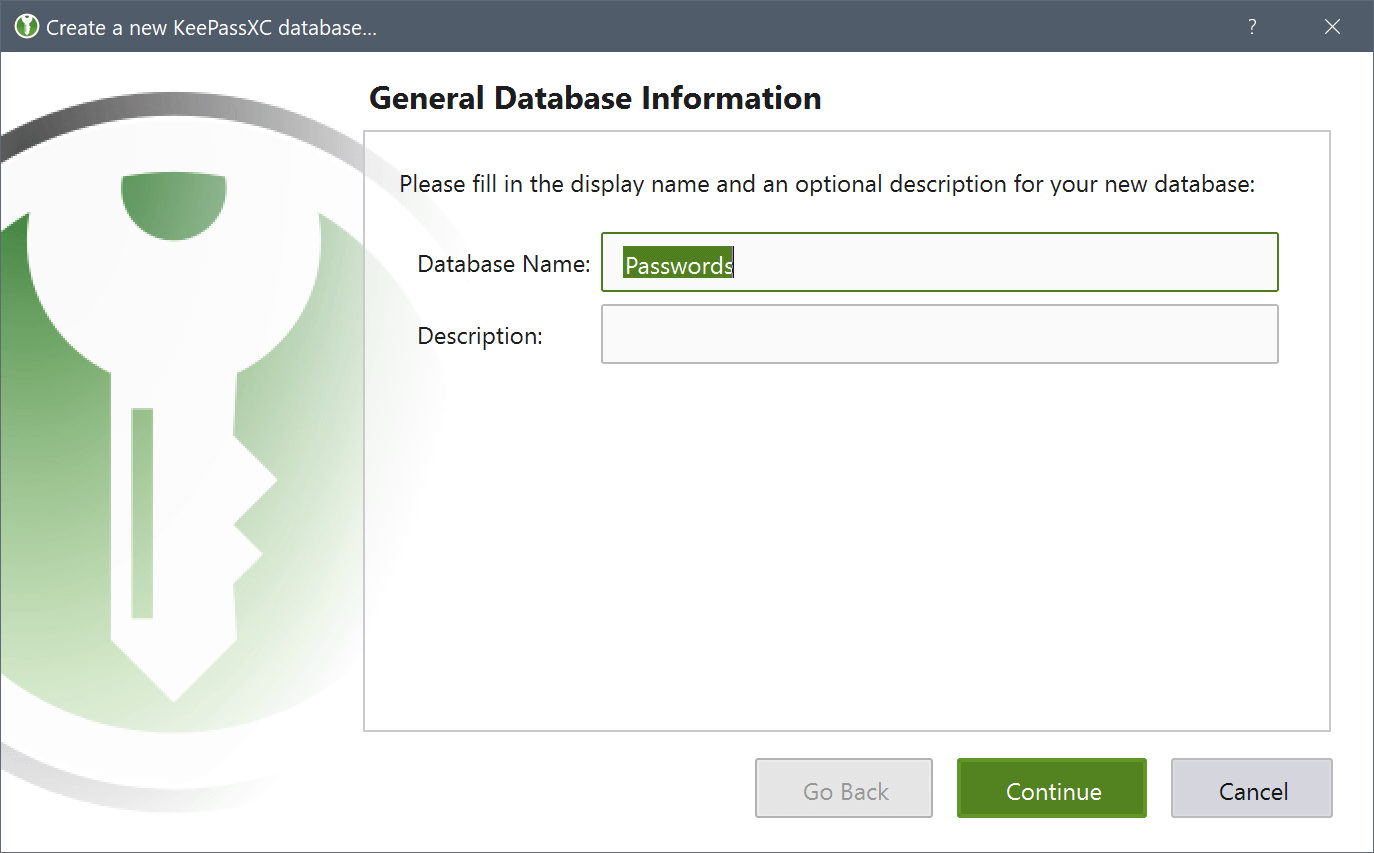
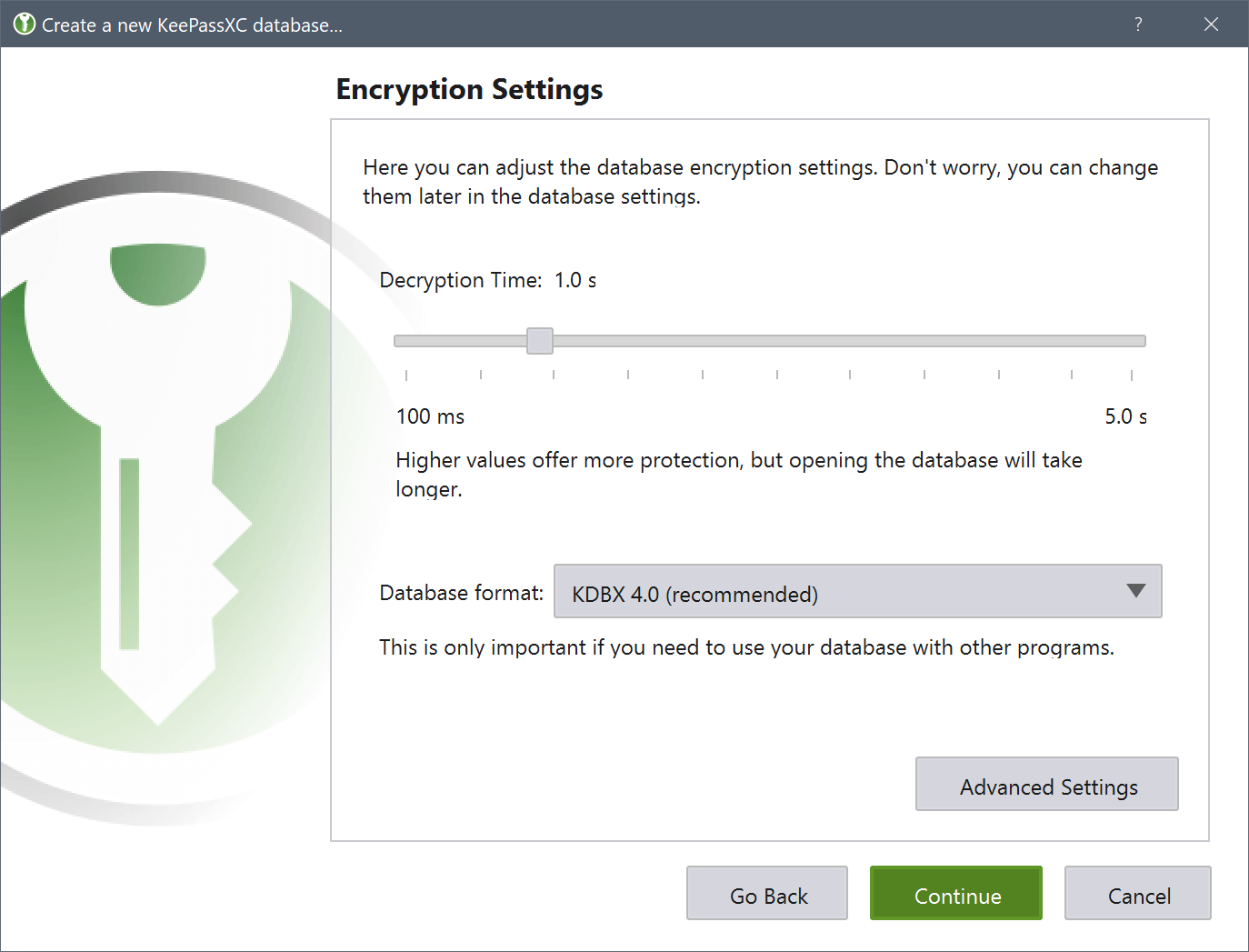
Abra o aplicativo, escolha a opção de criar novo banco de dados, dê um nome ao arquivo, escolha onde salvá-lo (é salvo como arquivo .kdbx), defina uma senha mestra, conclua o assistente e salve o banco de dados.
3. Adicionar senhas
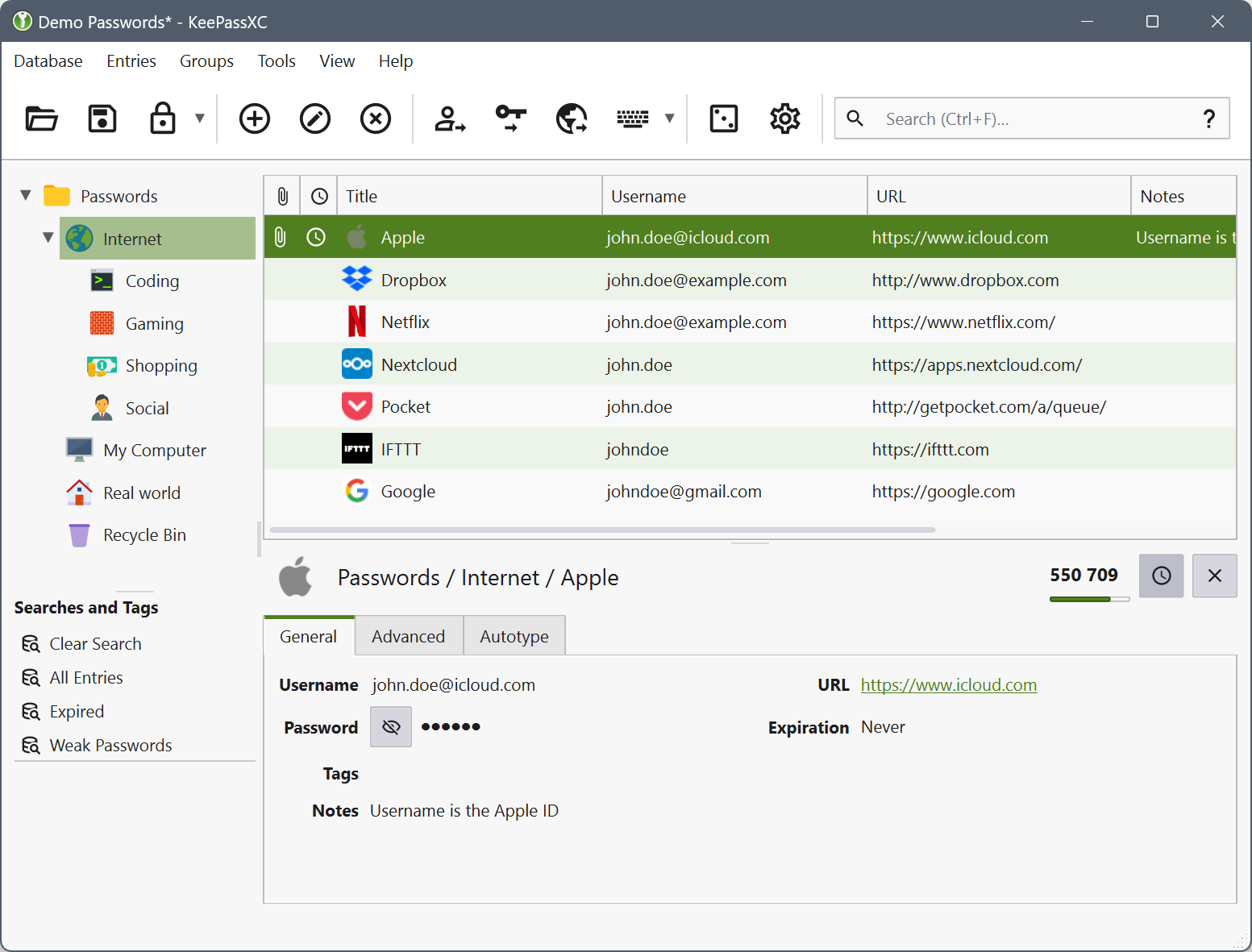
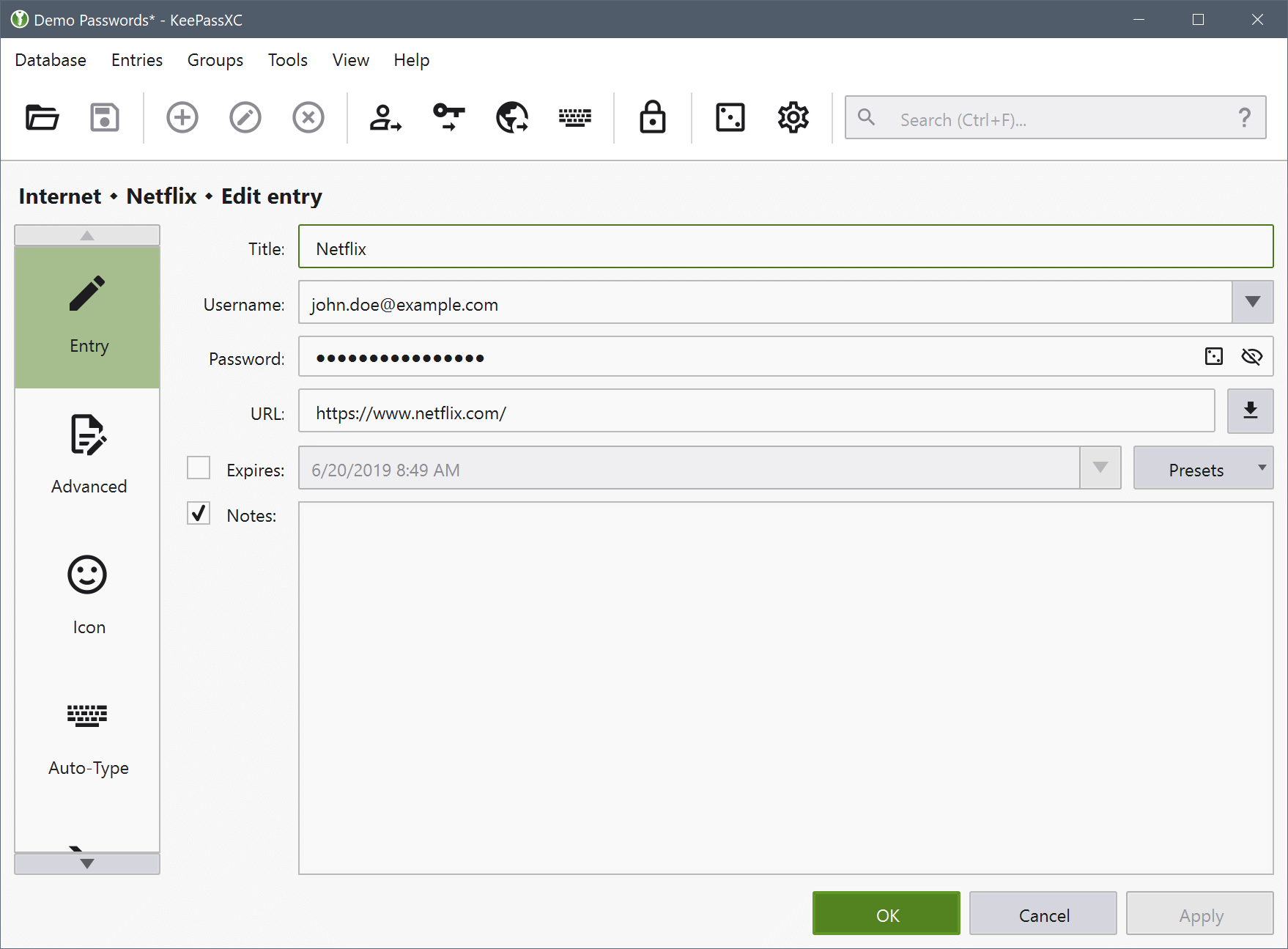
Abra seu banco de dados com a senha mestra, clique em «Adicionar entrada», informe título, usuário, senha e URL, e salve a nova entrada.
4. Usar o gerador de senhas
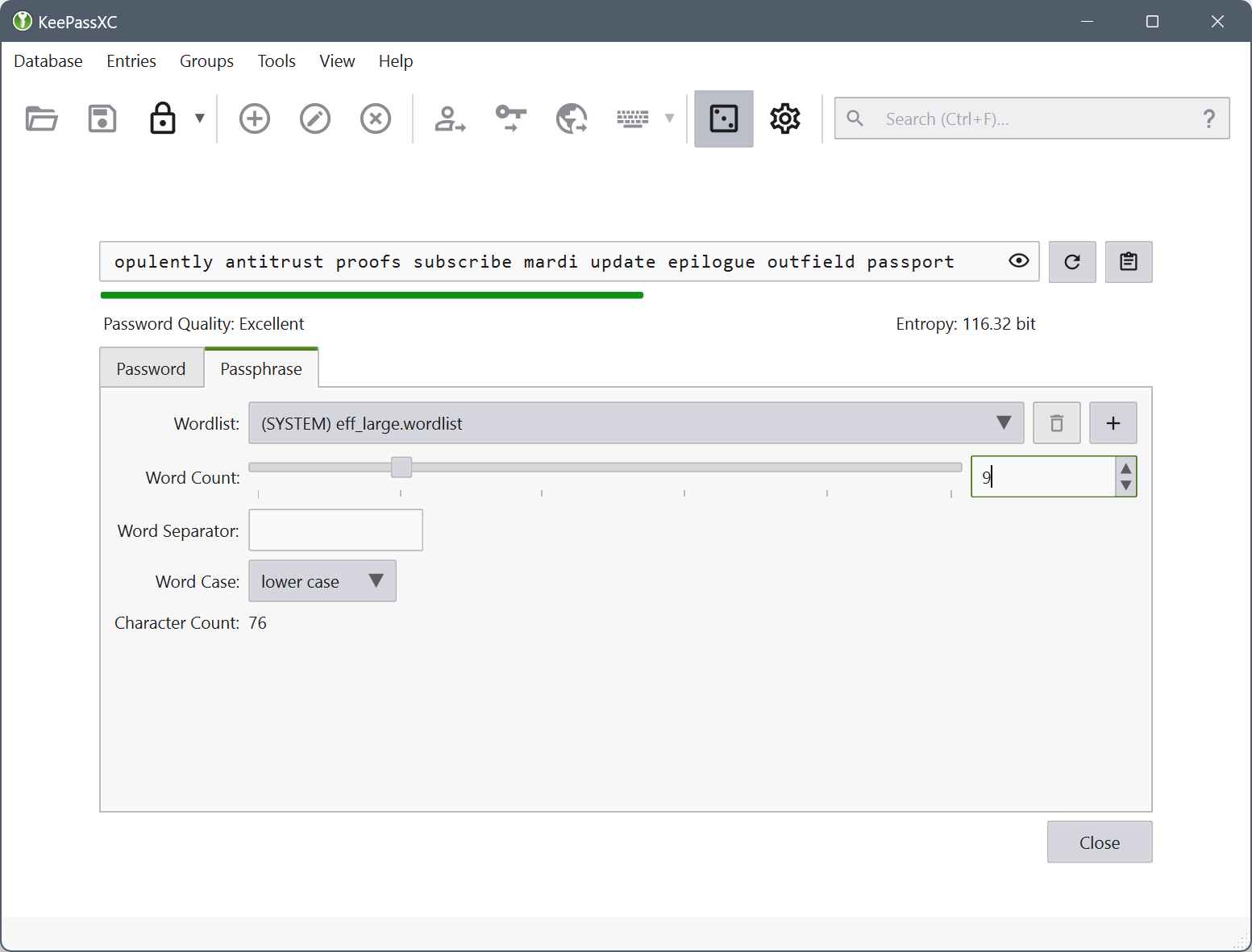
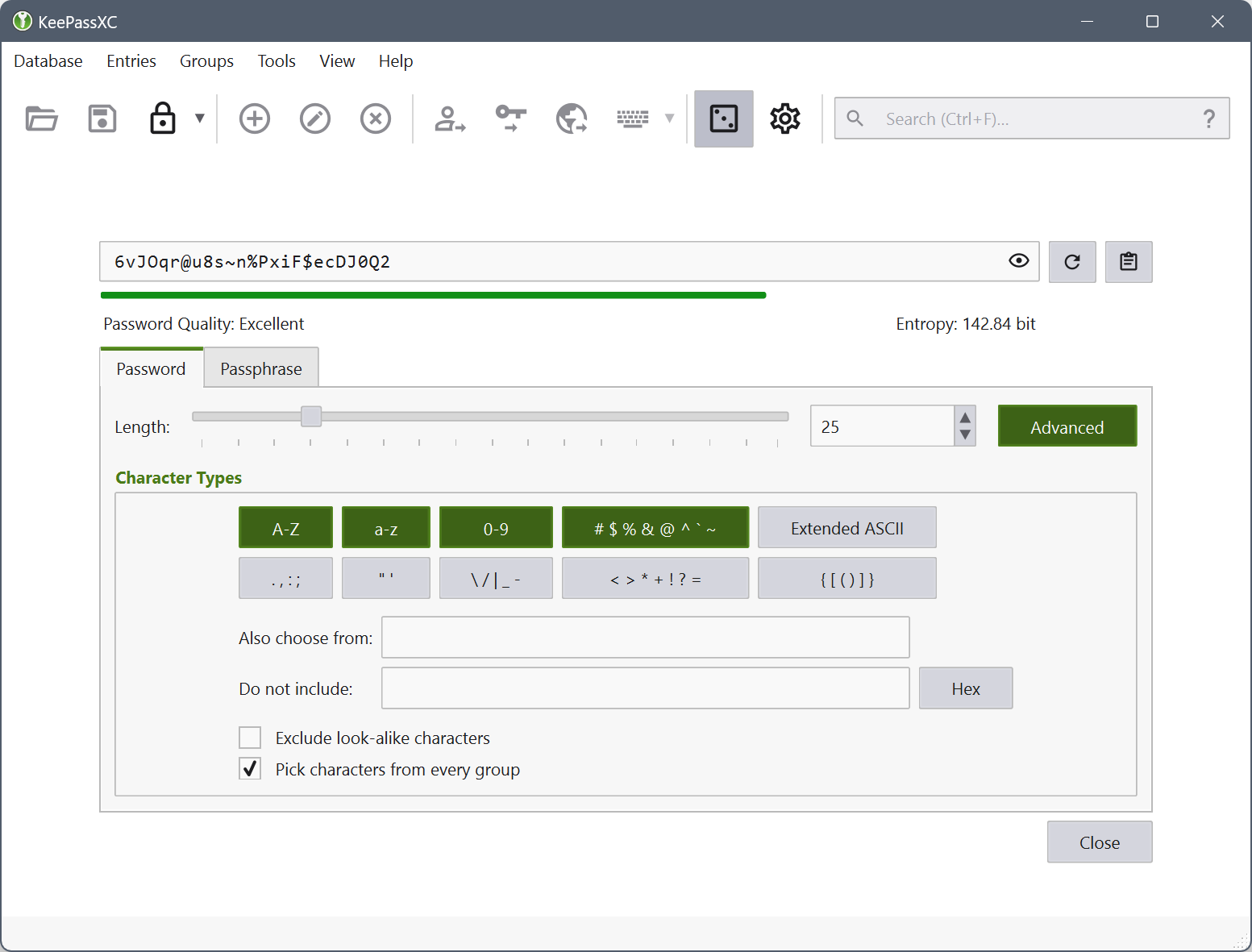
Acesse o «Gerador de senhas» no menu superior, personalize o comprimento e os tipos de caracteres (maiúsculas, números, símbolos), e copie a senha gerada.
5. Integração com o navegador (opcional)
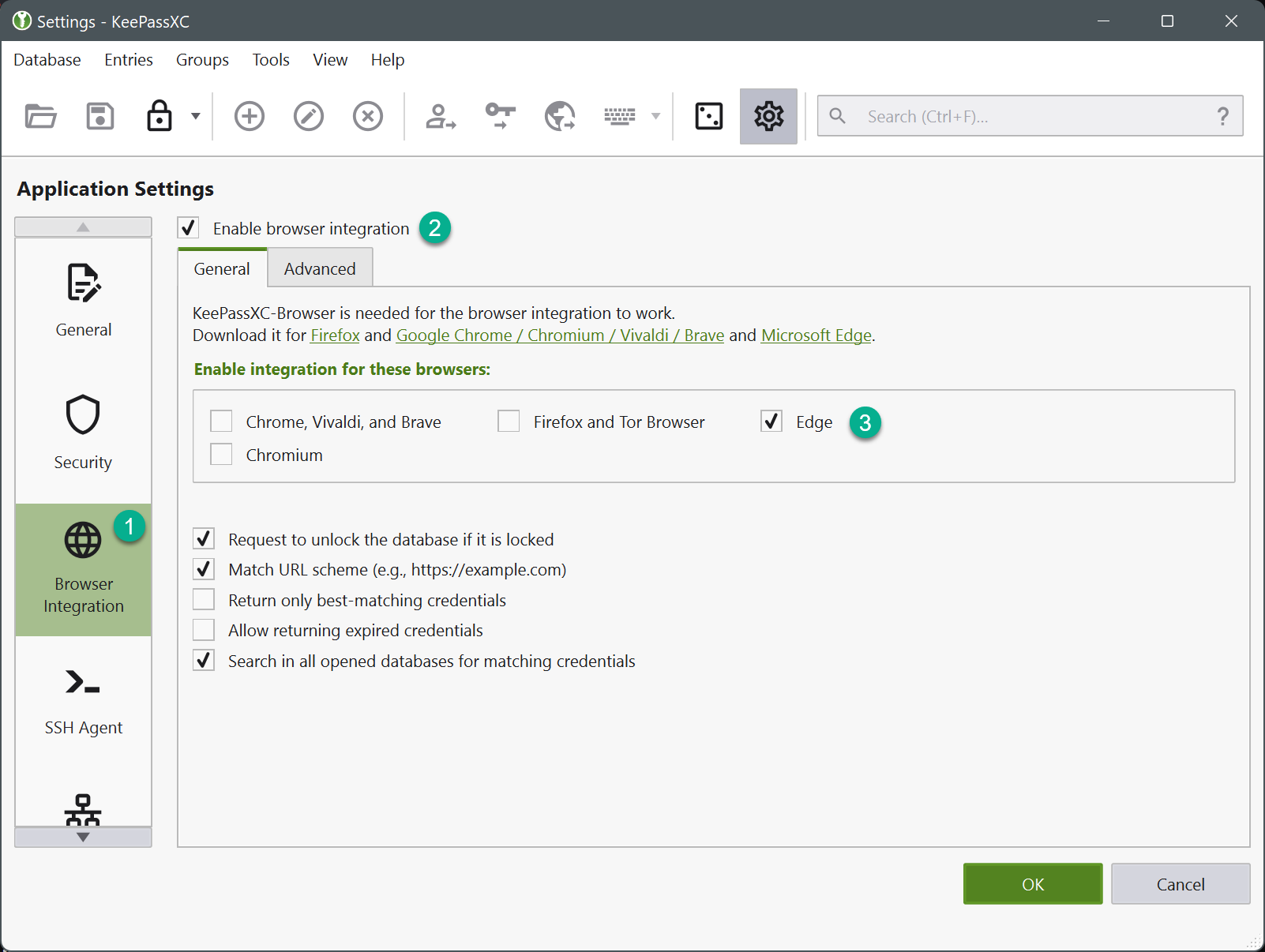
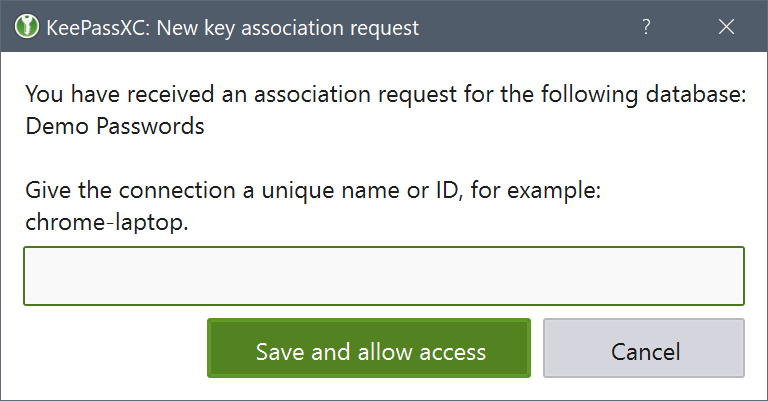
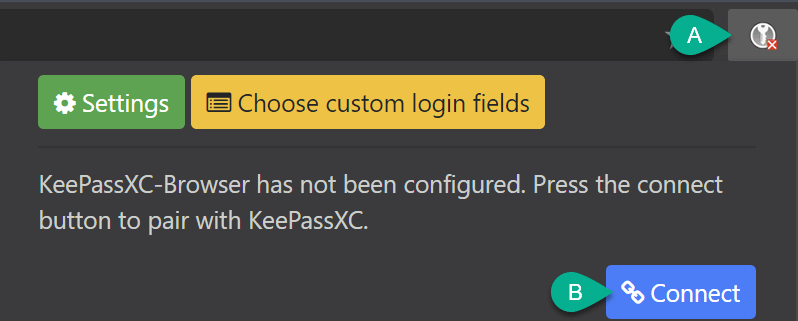
Instale a extensão KeePassXC-Browser no seu navegador, ative a integração em Ferramentas → Configurações → Integração com navegador, siga as instruções de vinculação, e use a extensão para preenchimento automático.
6. Backup e sincronização
Copie manualmente o arquivo .kdbx para um armazenamento externo ou serviço na nuvem. Sincronize entre dispositivos usando plataformas como o Nextcloud, com criptografia adicional para o armazenamento na nuvem.
7. Dicas finais
- Bloqueie o KeePassXC quando se afastar do computador
- Mantenha o app atualizado
- Evite guardar a senha mestra em dispositivos inseguros