
1. Como entrar
Digite o endereço do seu servidor, seu usuário e sua senha para acessar o sistema.

2. Sua área pessoal ou Dashboard
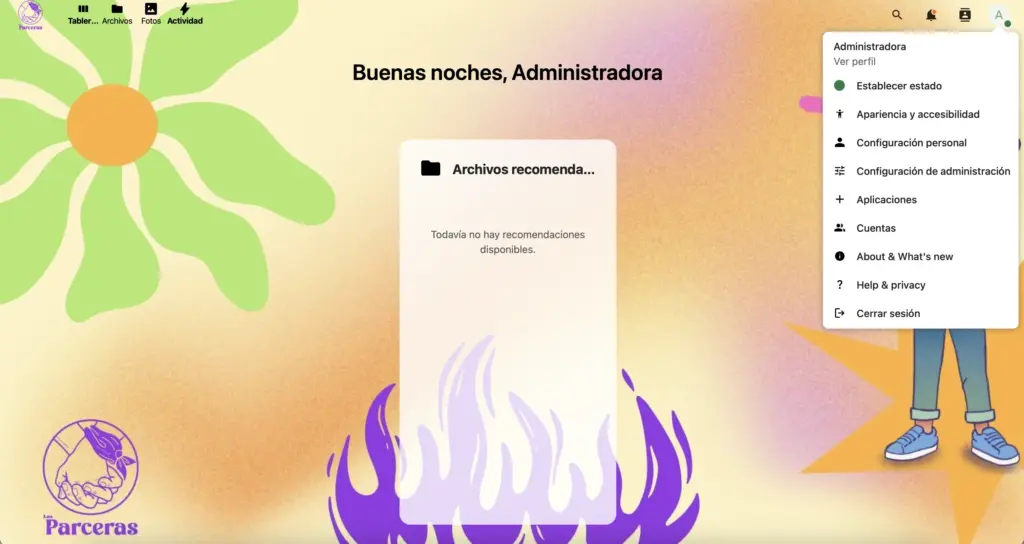
O painel principal mostra widgets personalizáveis com arquivos recentes, eventos do calendário e notas rápidas. A barra lateral esquerda reúne todos os aplicativos (Arquivos, Contatos, Calendário, Fotos), e o menu do usuário oferece gestão de perfil, status, aparência, configurações de conta, administração de usuárixs e encerramento de sessão.
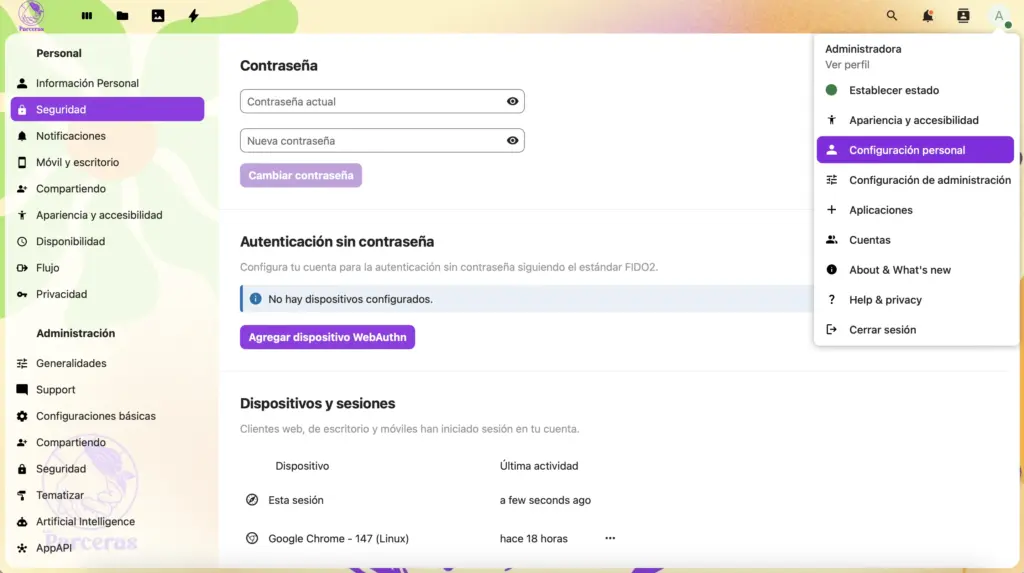
3. Preferências de usuárix e troca de senha
Nas configurações pessoais você pode ajustar idioma, fuso horário e notificações. Troque sua senha na seção de Segurança, e ative a autenticação de dois fatores para mais proteção.
4. Adicione usuárixs à sua nuvem
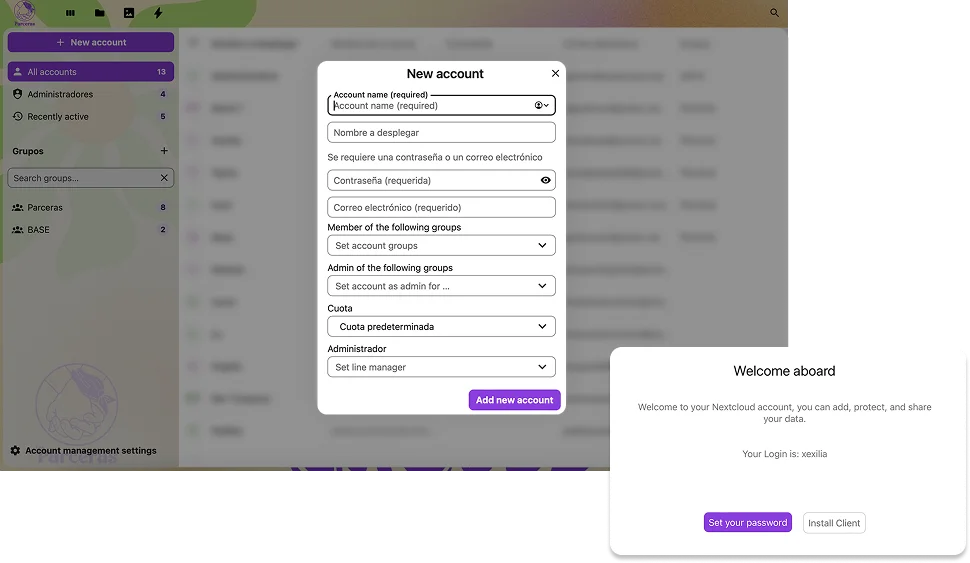
Crie novas contas pelo painel de administração informando nome e e-mail. Você pode definir uma senha manualmente ou deixar que a pessoa crie a dela por verificação de e-mail.
5. Comece organizando com pastas
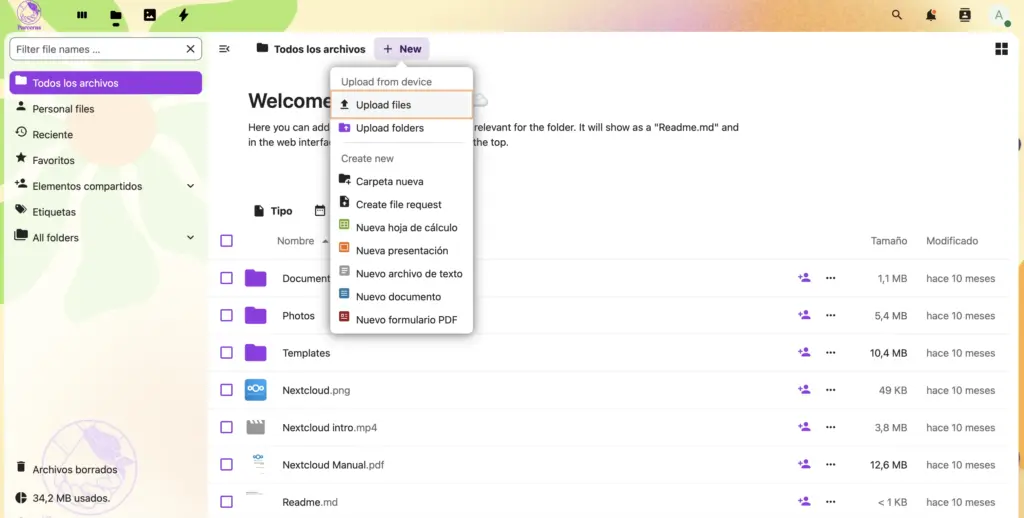
Organize seus arquivos criando pastas no app de Arquivos, usando o botão «+».
6. Comece a enviar seus arquivos
Envie arquivos pelo botão de upload ou simplesmente arrastando-os para a janela do navegador.
7. Compartilhe seus arquivos
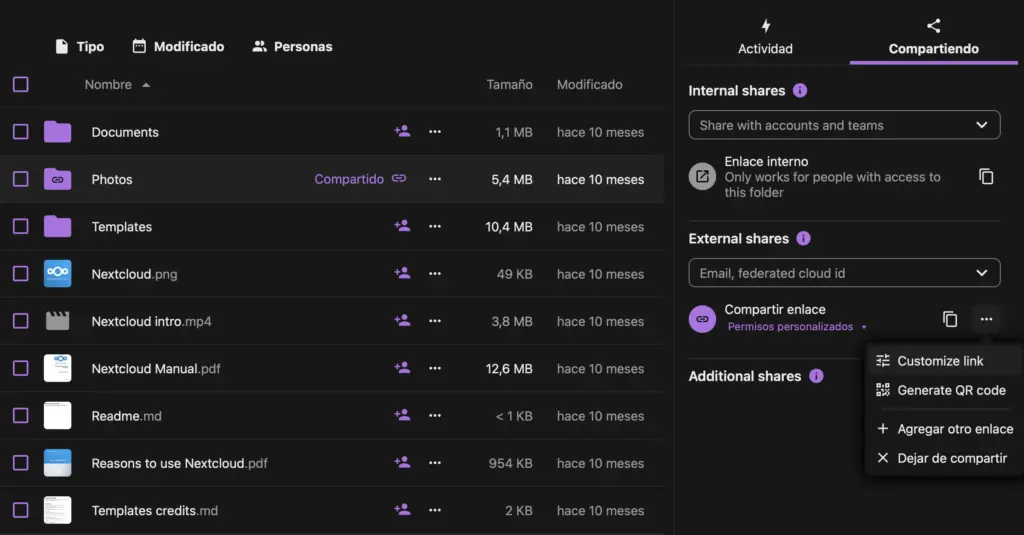
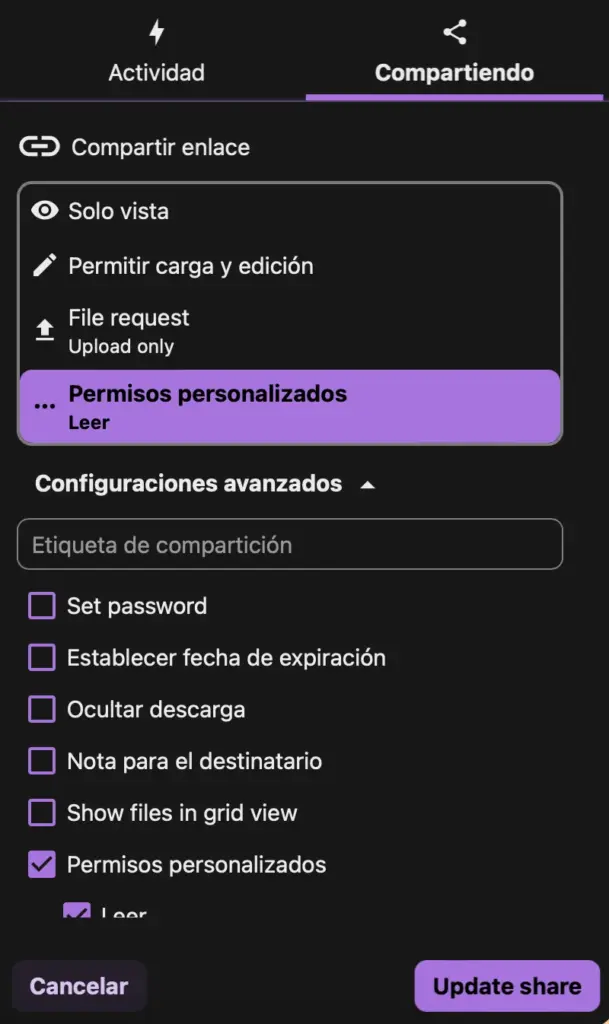
Ative links públicos com senha opcional, data de expiração e permissões de visualização ou edição. Para mais segurança, recomenda-se compartilhar diretamente com outras contas Nextcloud em vez de links públicos.
8. Sincronize seu PC
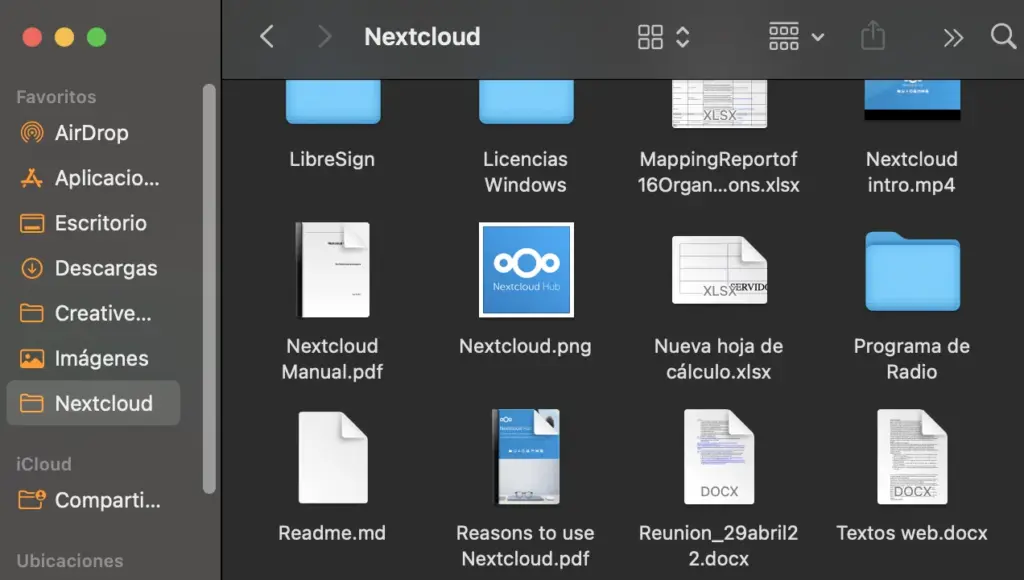
Baixe o cliente de desktop para Windows, Mac ou Linux e sincronize pastas automaticamente entre seu computador e a nuvem.
Funções «pro» que você deve conhecer
- Histórico de versões: recupere versões anteriores de um documento
- Lixeira: recupere arquivos depois de excluí-los
- Busca global: indexa nomes de arquivo e conteúdo de documentos