
1. Instalar Briar
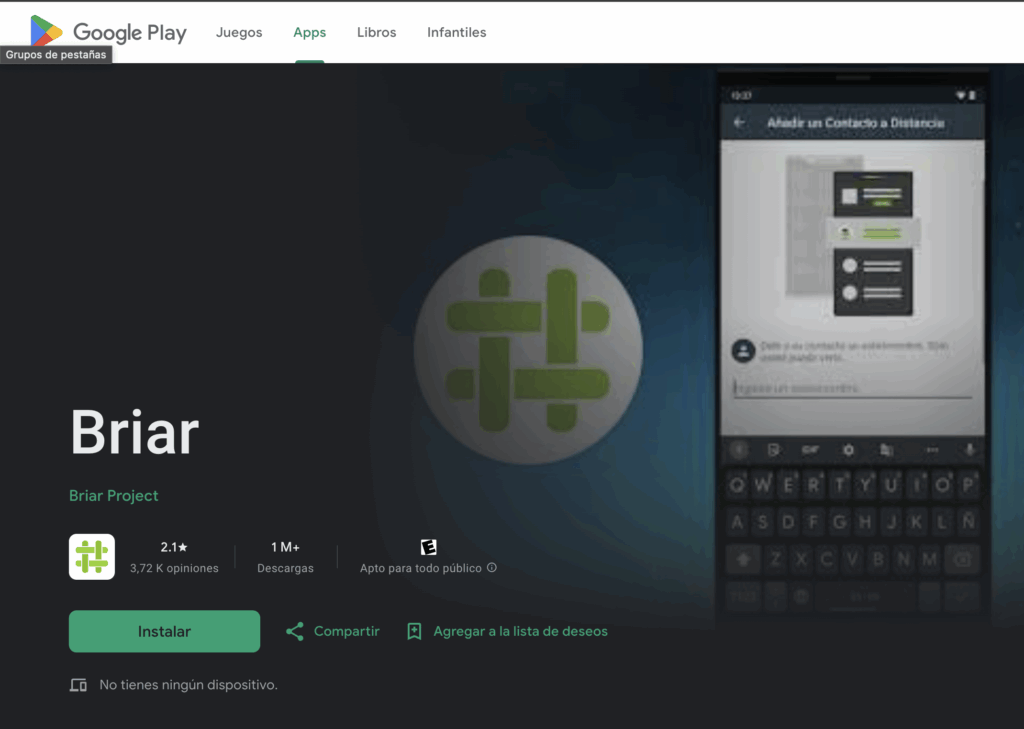
Descárgala desde F-Droid o Google Play (solo Android). Crear una cuenta requiere solo un nombre de usuario y una contraseña, sin número de teléfono ni correo. Todo el contenido se cifra localmente en tu dispositivo.
2. Crear una cuenta
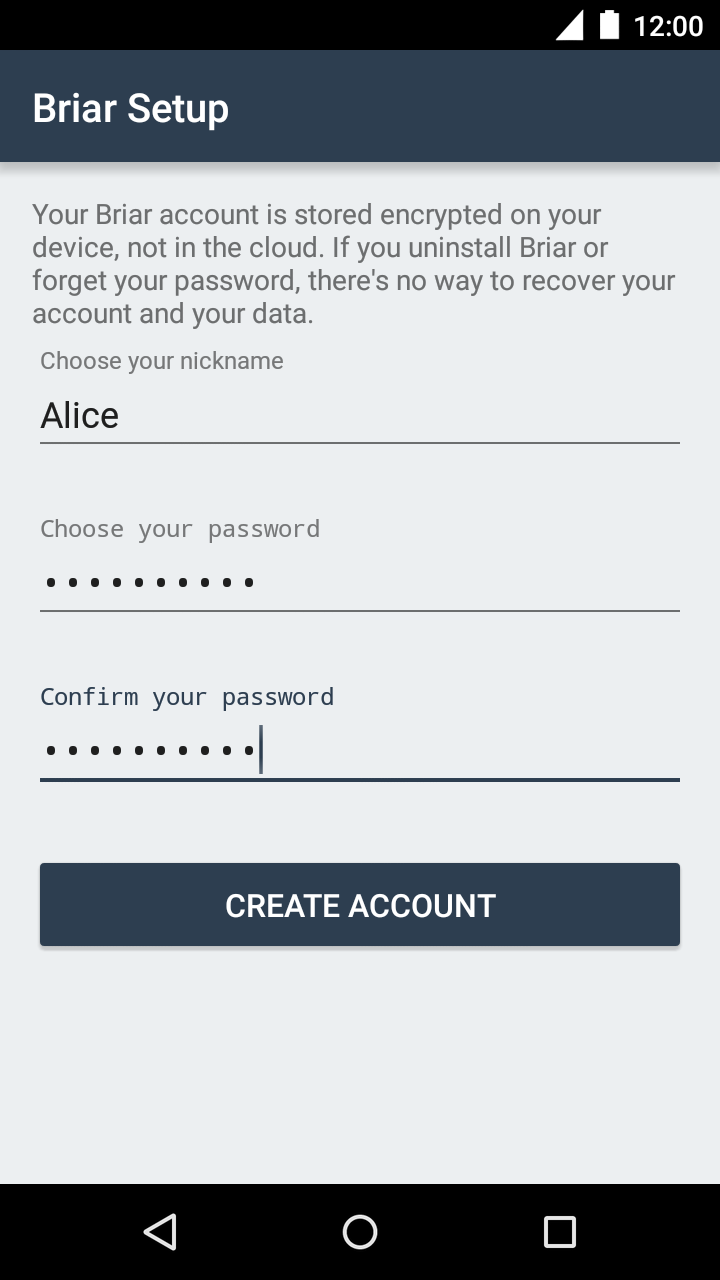
En el primer inicio, define una cuenta con un apodo y una contraseña segura (mínimo 8 caracteres).
3. Añadir contactos
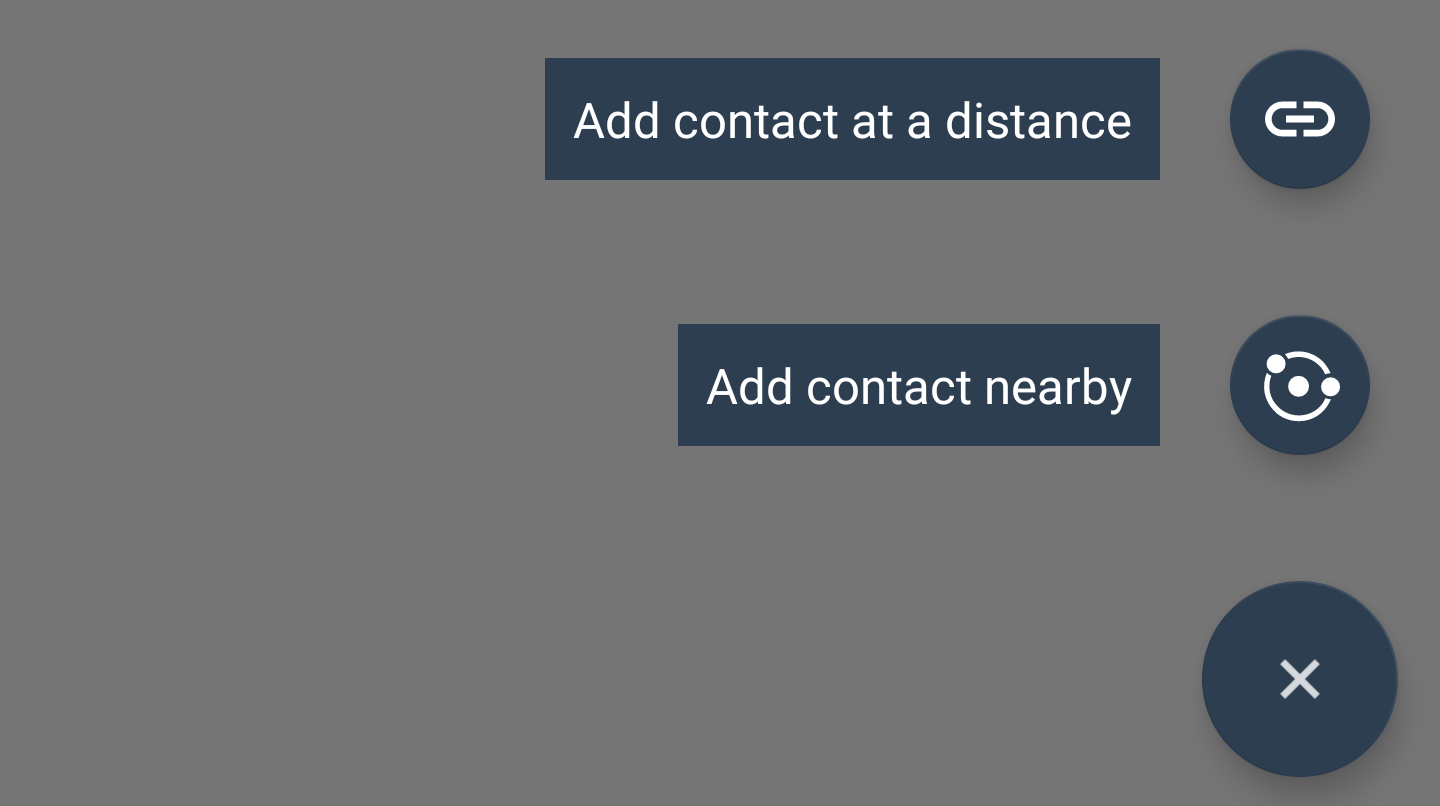
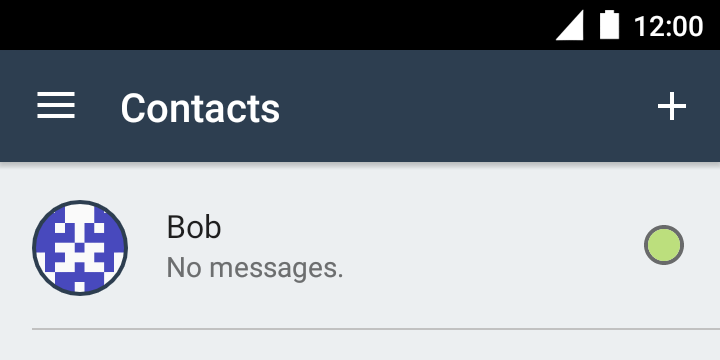
Toca el ícono «+» en la lista de contactos para acceder a dos opciones: añadir contactos remotos o cercanos.
4. Añadir contactos remotos
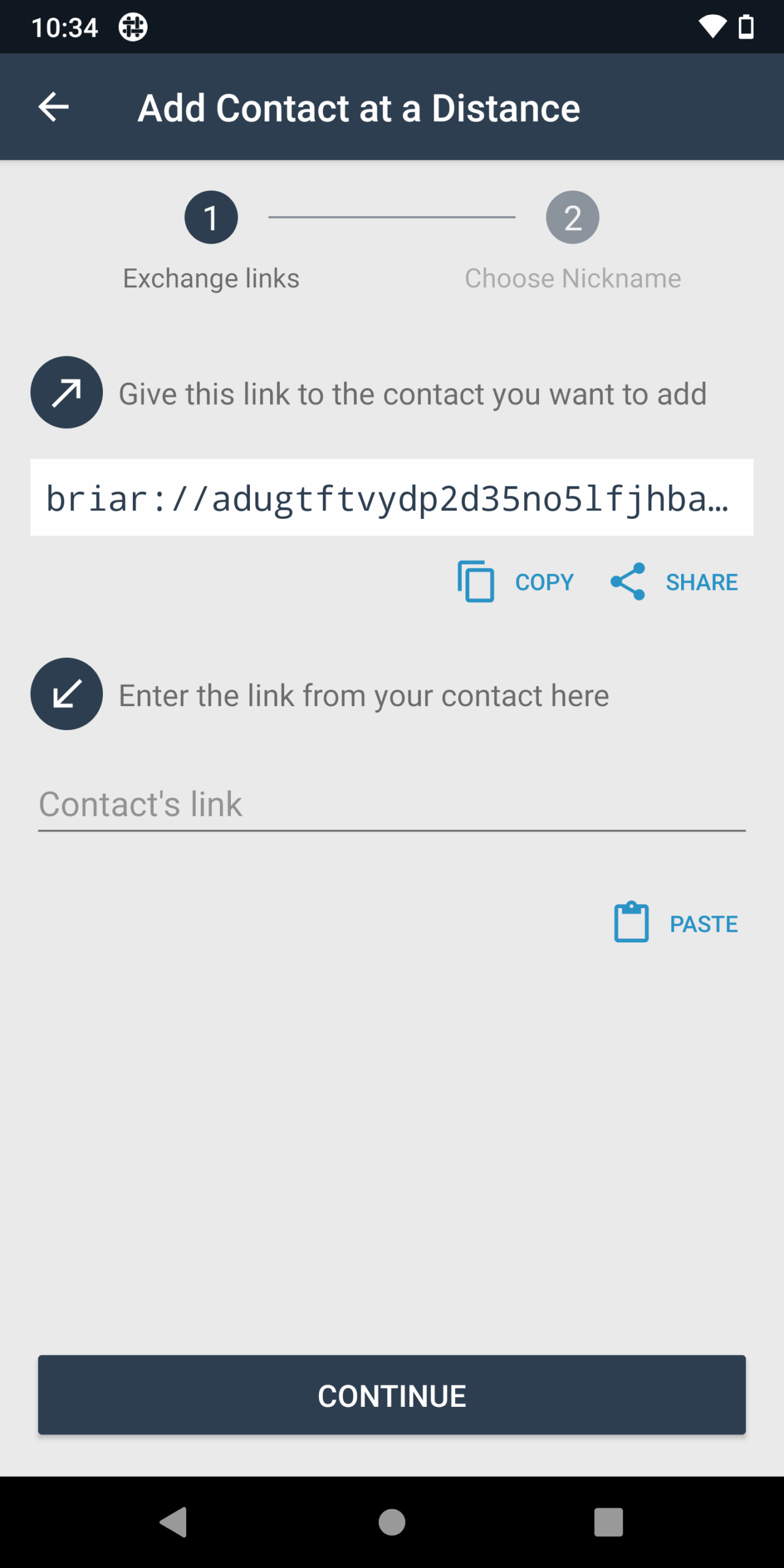
Comparte tu enlace briar:// con el contacto. Pega su enlace en el campo de texto y haz clic en «Continuar». Briar intentará conectar regularmente hasta lograrlo.
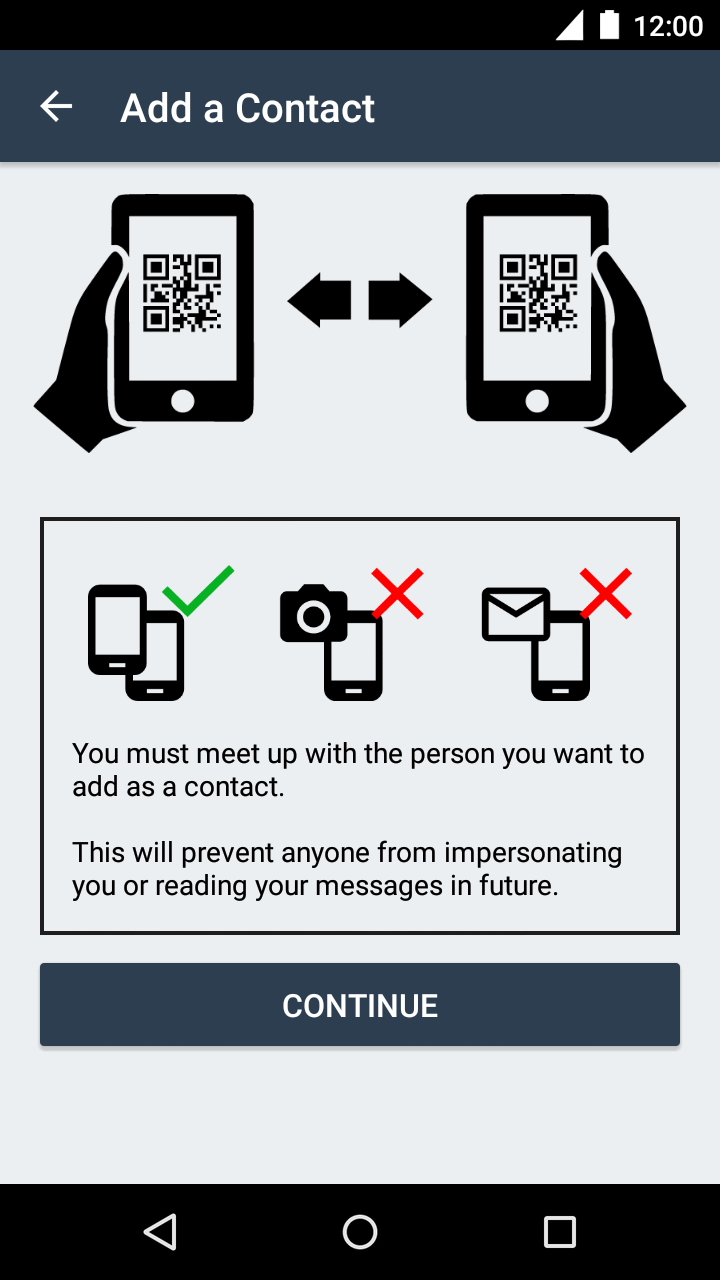
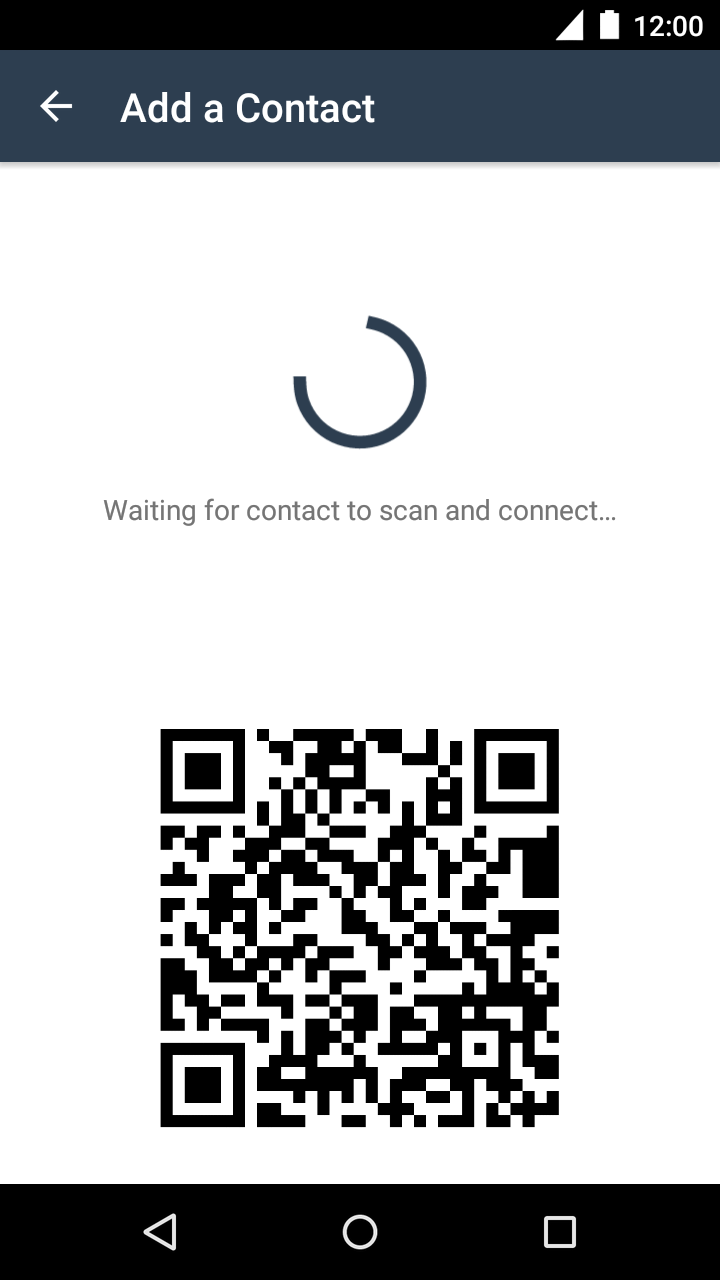
5. Añadir contactos cercanos
Reúnete en persona y escaneen sus códigos QR mutuamente. Los dispositivos intercambian la información en segundos y añaden el contacto automáticamente.
6. Mensajería
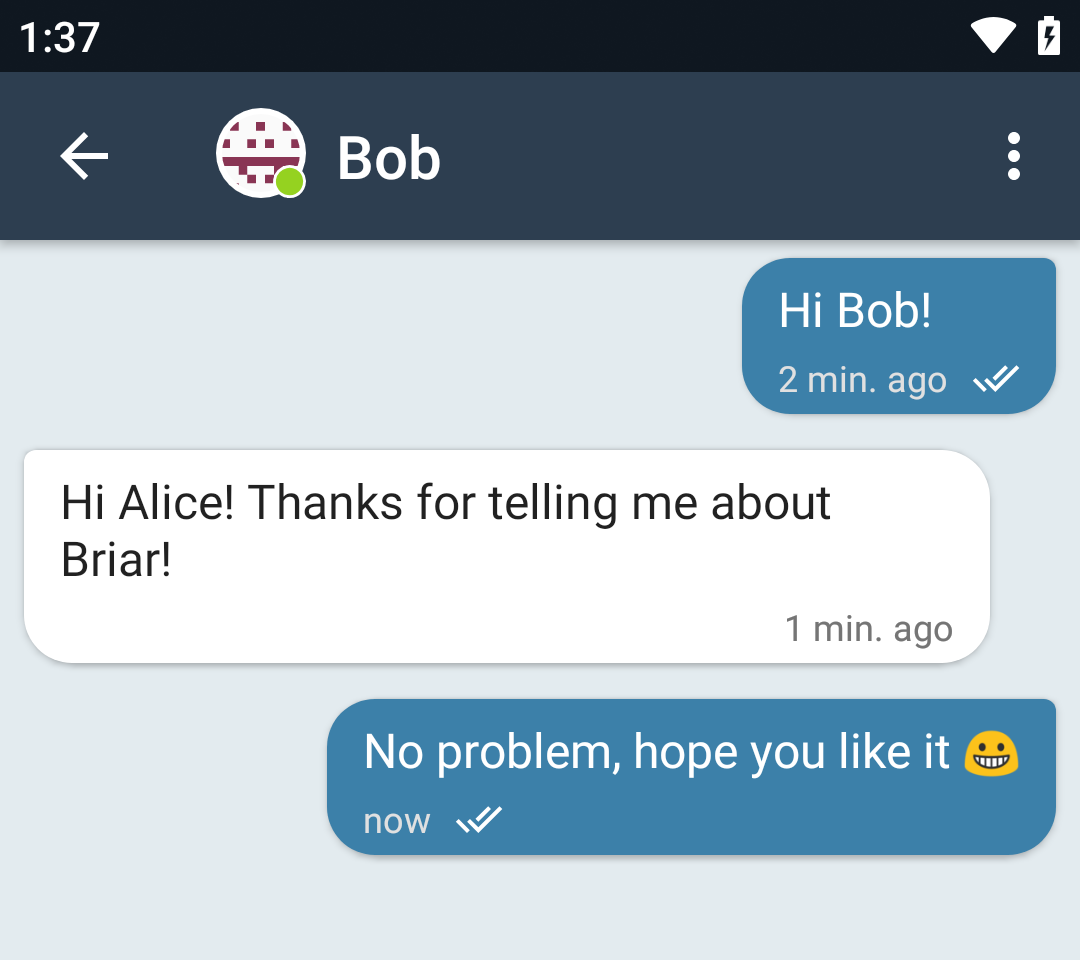
Toca el nombre de un contacto para enviarle mensajes privados. Todos los mensajes en Briar están cifrados de extremo a extremo.
7. Grupos privados
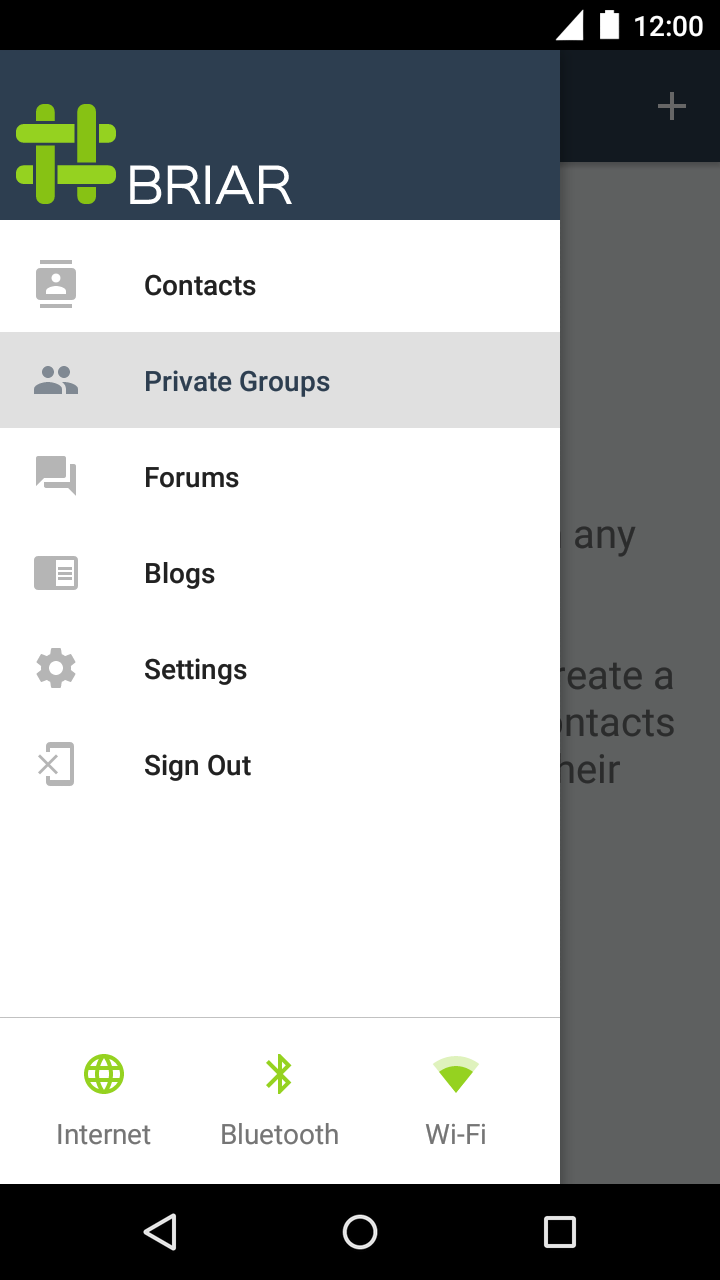
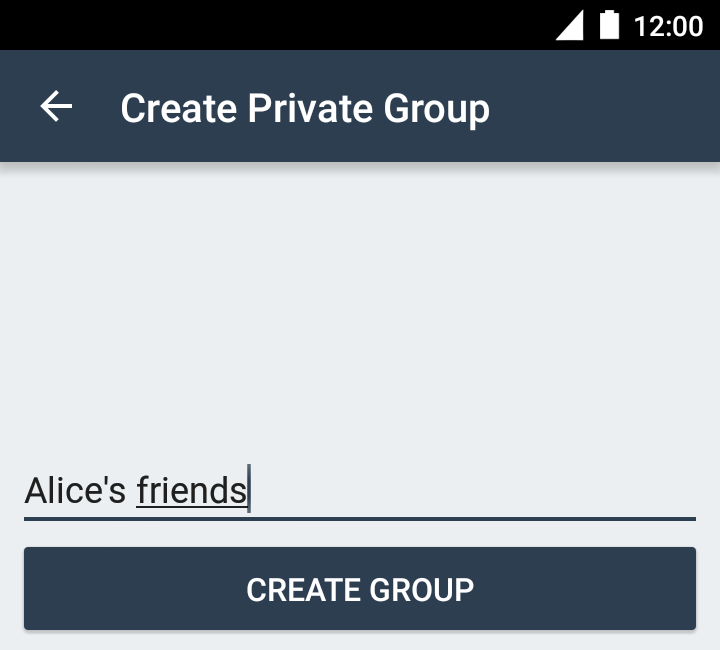
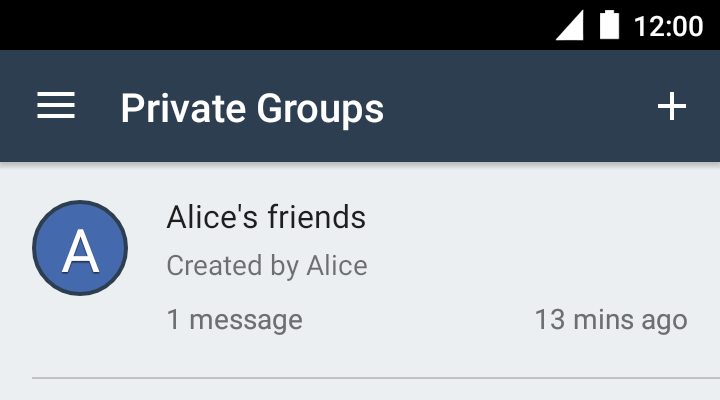
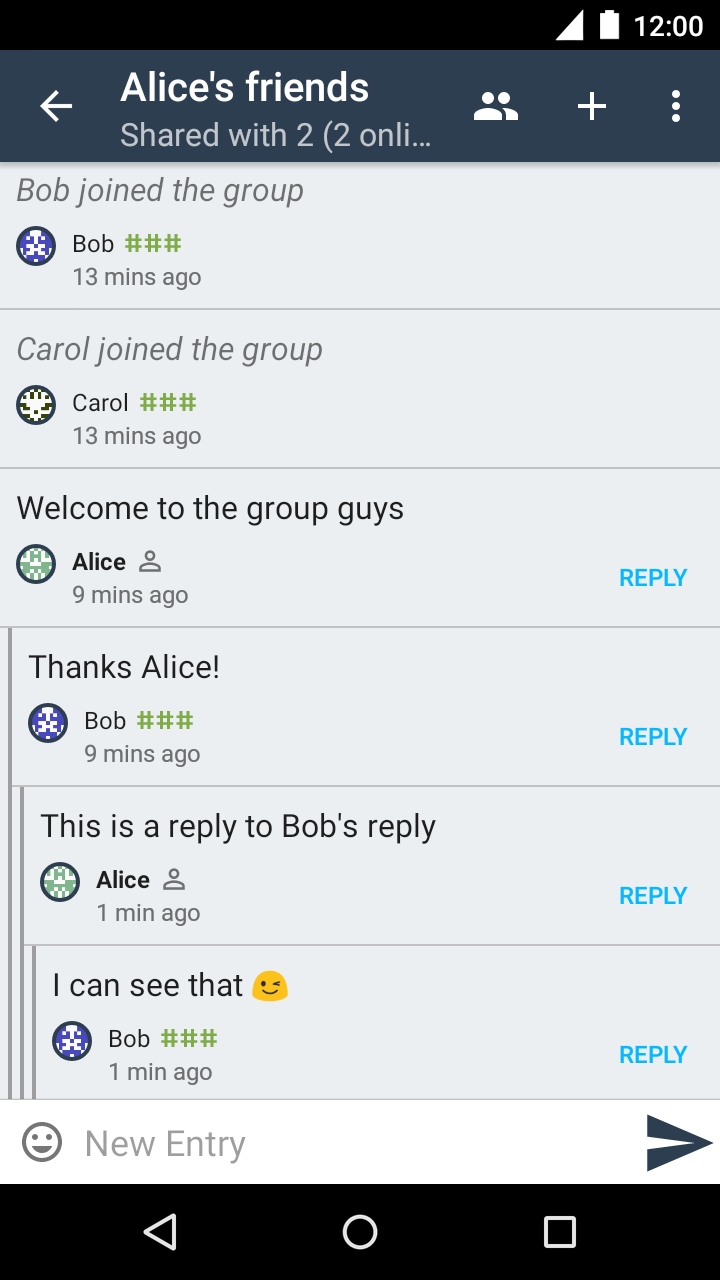
Accede al menú principal, selecciona «Grupos privados» y crea uno nuevo nombrándolo, seleccionando contactos y enviando invitaciones.


8. Configuración de conexión
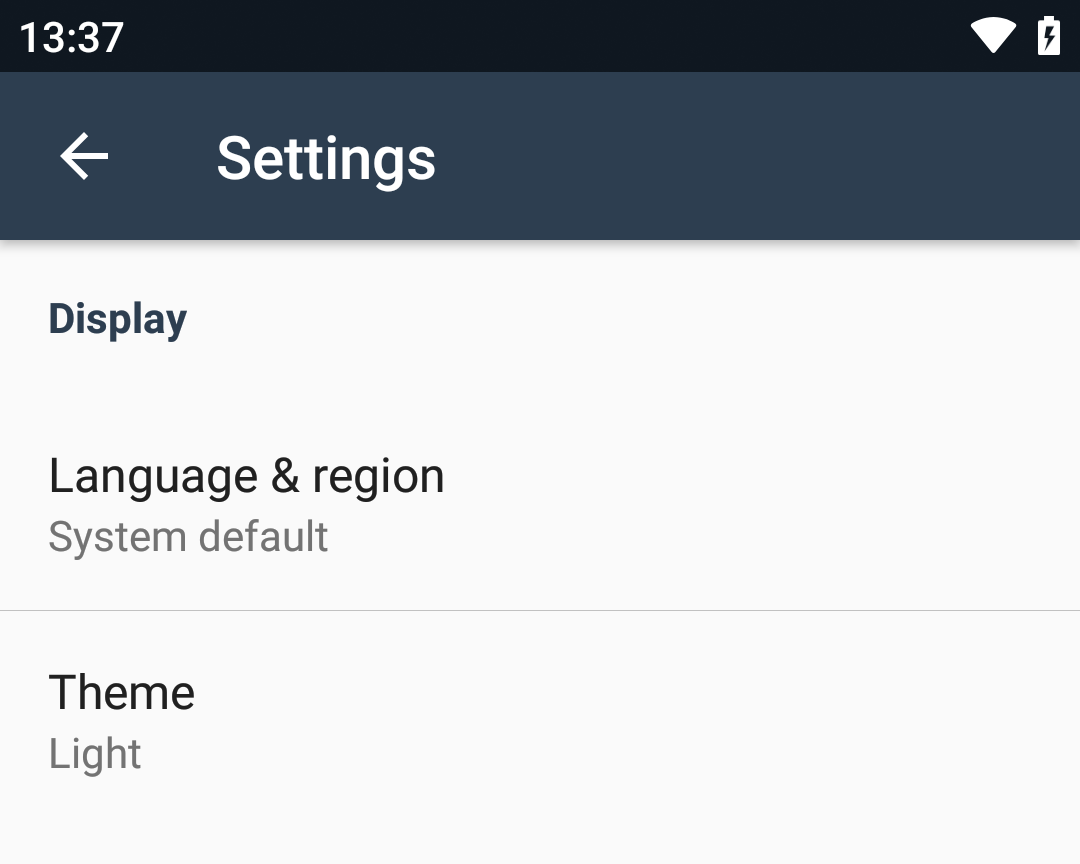
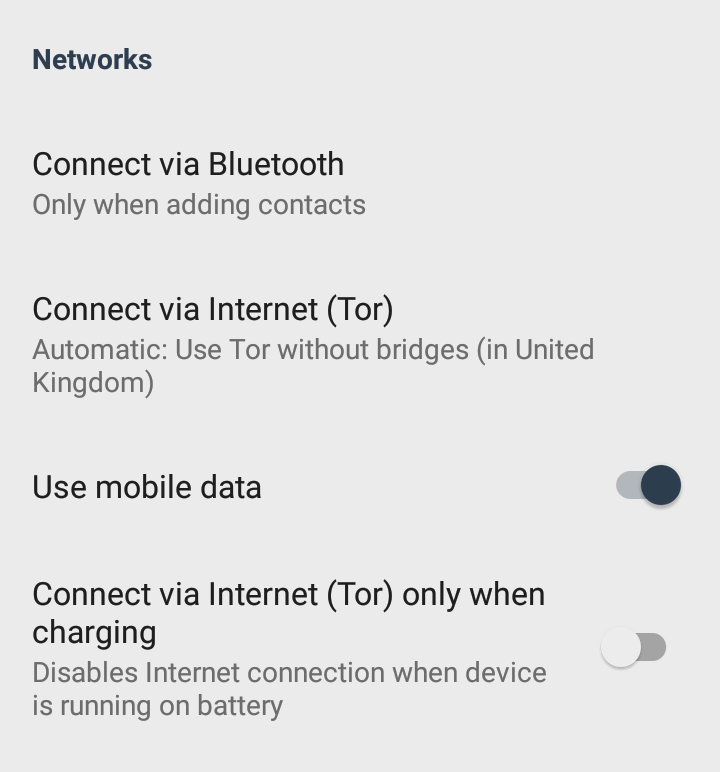
Ve a Configuración para definir los modos de conexión: Tor (con o sin puentes), restricción a Wi-Fi, control de datos móviles, y conexión solo mientras se carga el dispositivo.
9. Bloqueo de pantalla
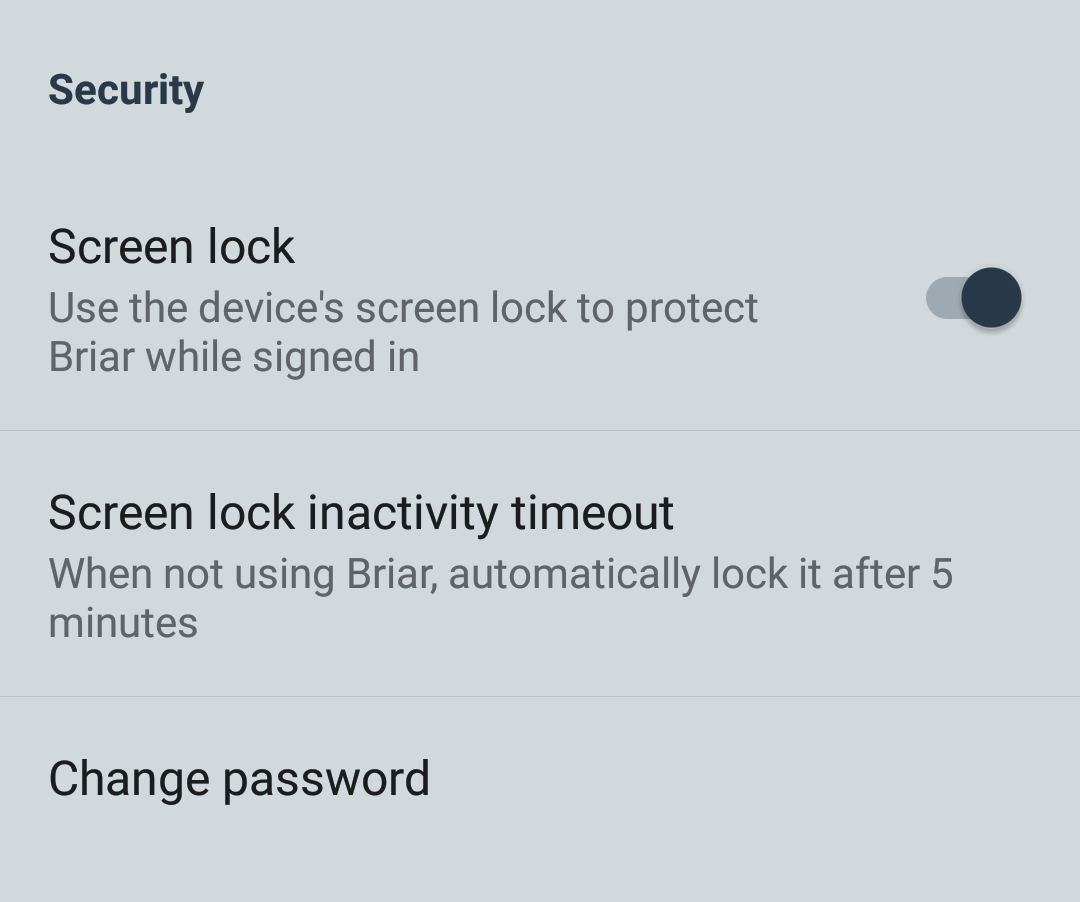
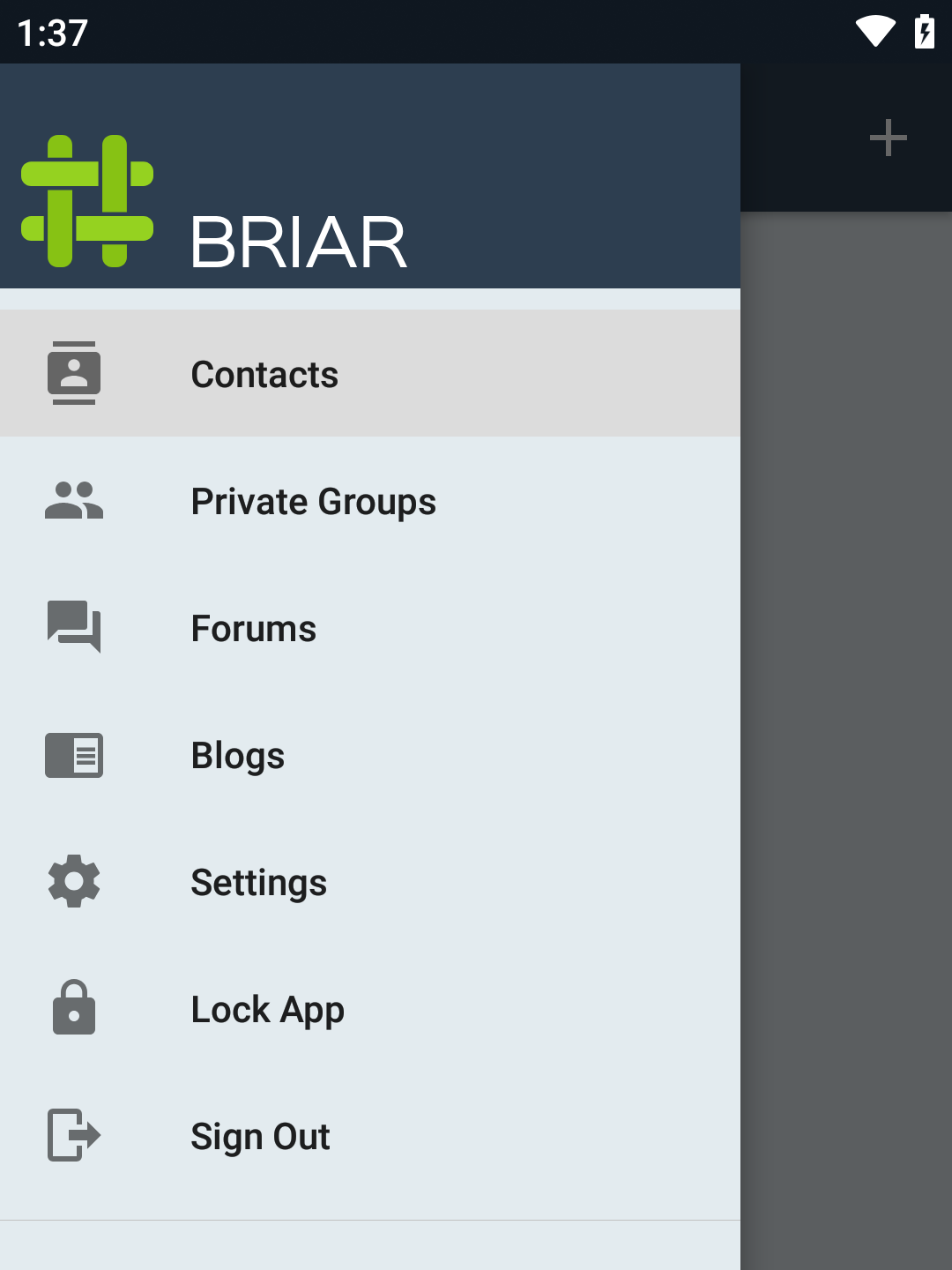
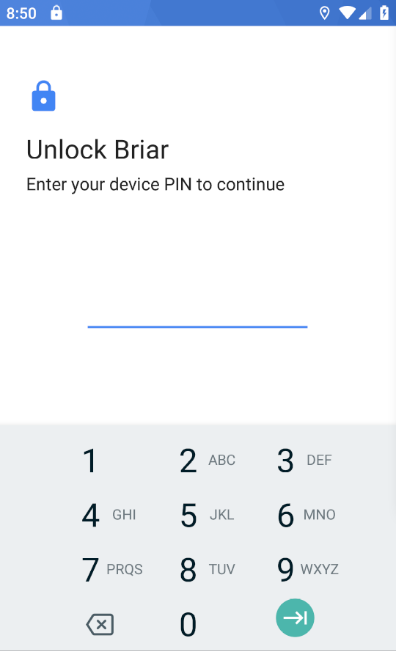
Activa el bloqueo de pantalla en la sección de Seguridad para proteger tu privacidad. Usa el PIN, patrón o contraseña que ya tiene tu dispositivo. Al activarlo aparece la opción «Bloquear app» en el menú principal.
Consideraciones clave
- Disponible solo para Android
- Consume batería rápidamente con Bluetooth/Wi-Fi directo
- No hay sincronización en la nube: si desinstalas la app, pierdes los datos
Consejos finales
- Mantén la app actualizada
- Conéctate de forma flexible combinando varios métodos
- Configura opciones de ahorro de batería
- Activa el bloqueo de la app
- Verifica siempre tus contactos de confianza
- Practica el uso de Briar antes de una situación crítica