
1. Descargar ExifTool
- Accede al sitio oficial exiftool.org
- Descarga el archivo .zip correspondiente a tu sistema operativo
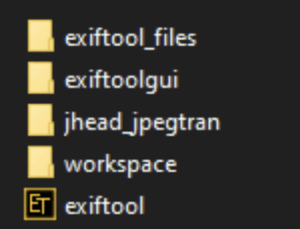
- Crea una carpeta ExifTool en tu computador
- Extrae el contenido; el ejecutable (ícono amarillo) solo corre desde la terminal
2. Descargar ExifTool GUI
- Visita la sección GUI en exiftool.org/gui/
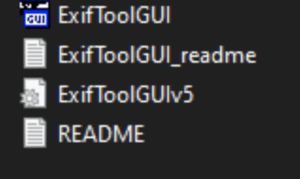
- Descarga la última versión de ExifToolGUI.zip
- Extrae los archivos en la misma carpeta de la aplicación base
- Asegúrate de que ambos programas estén en la misma ubicación para que funcionen correctamente
3. Abrir ExifTool GUI
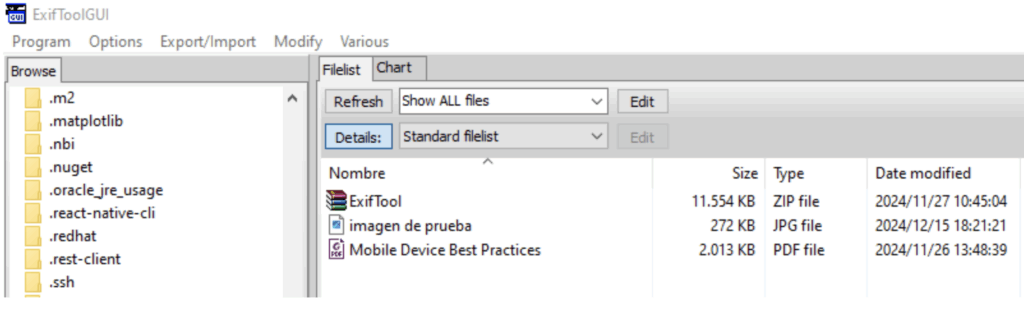
Navega a la carpeta donde extrajiste ExifTool GUI y haz doble clic en ExifToolGUI.exe. La interfaz gráfica muestra un explorador de archivos para seleccionar imágenes.
Coloca las imágenes dentro de la carpeta de la herramienta para obtener mejores resultados.
4. Leer metadatos con ExifTool GUI
Abre ExifToolGUI.exe desde tu carpeta de extracción. La interfaz muestra un explorador para seleccionar los archivos a analizar o modificar.
5. Editar un metadato
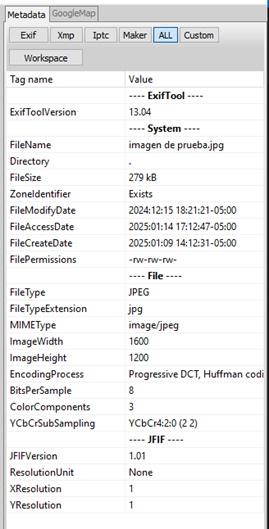
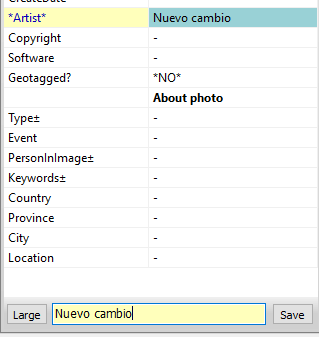
- Haz clic en Workspace (arriba a la derecha) para ver los campos editables
- Modifica los campos deseados en la sección inferior
- Haz clic en guardar para conservar los cambios
Eliminar todos los metadatos
- Selecciona el archivo y haz clic en Modify desde el menú principal
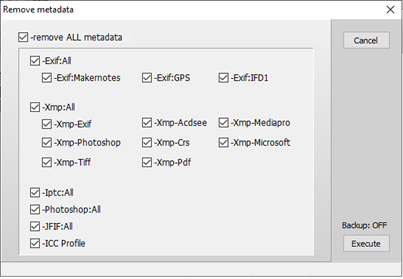
- Elige la opción «Remove metadata»
- Marca todos los campos deseados
- Haz clic en el botón de ejecutar
Consejos adicionales
- ExifTool GUI es solo para Windows
- Puedes procesar varios archivos a la vez
- Aprende los atajos de la GUI para un flujo de trabajo más eficiente