
1. Instalar KeePassXC
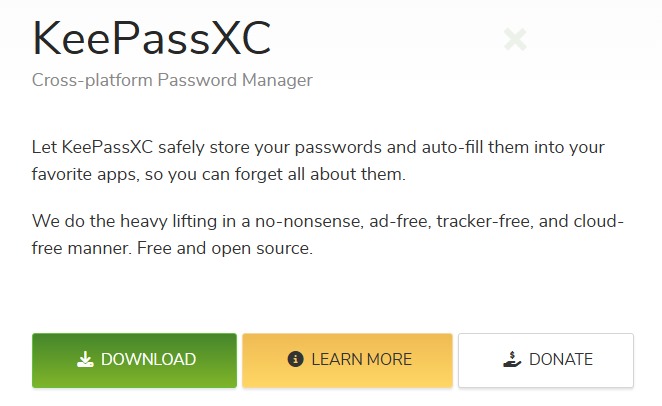
Descárgala desde el sitio oficial keepassxc.org, disponible para Windows, macOS y Linux. Sigue las instrucciones de instalación específicas de tu sistema operativo.
2. Crear una base de datos de contraseñas
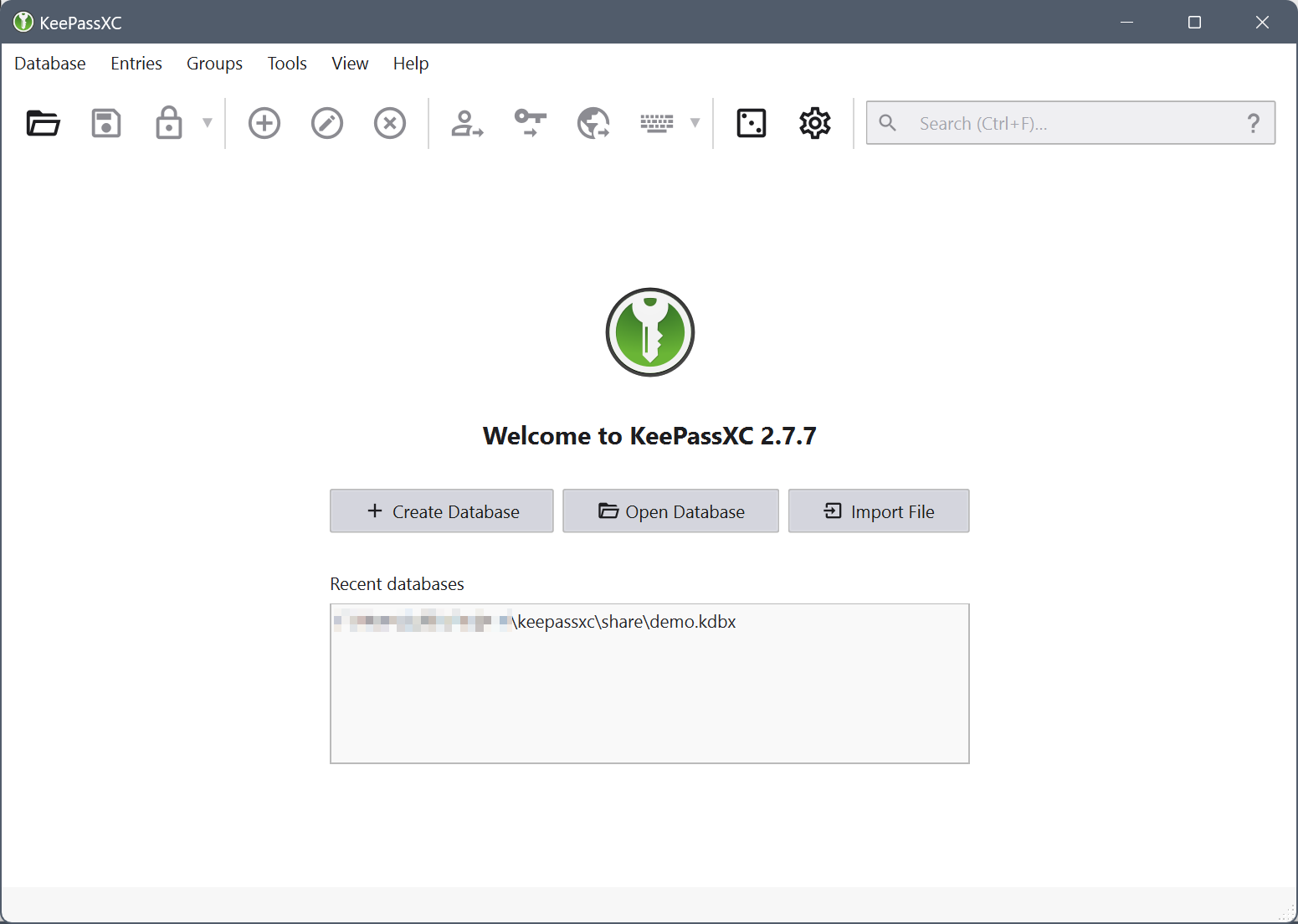
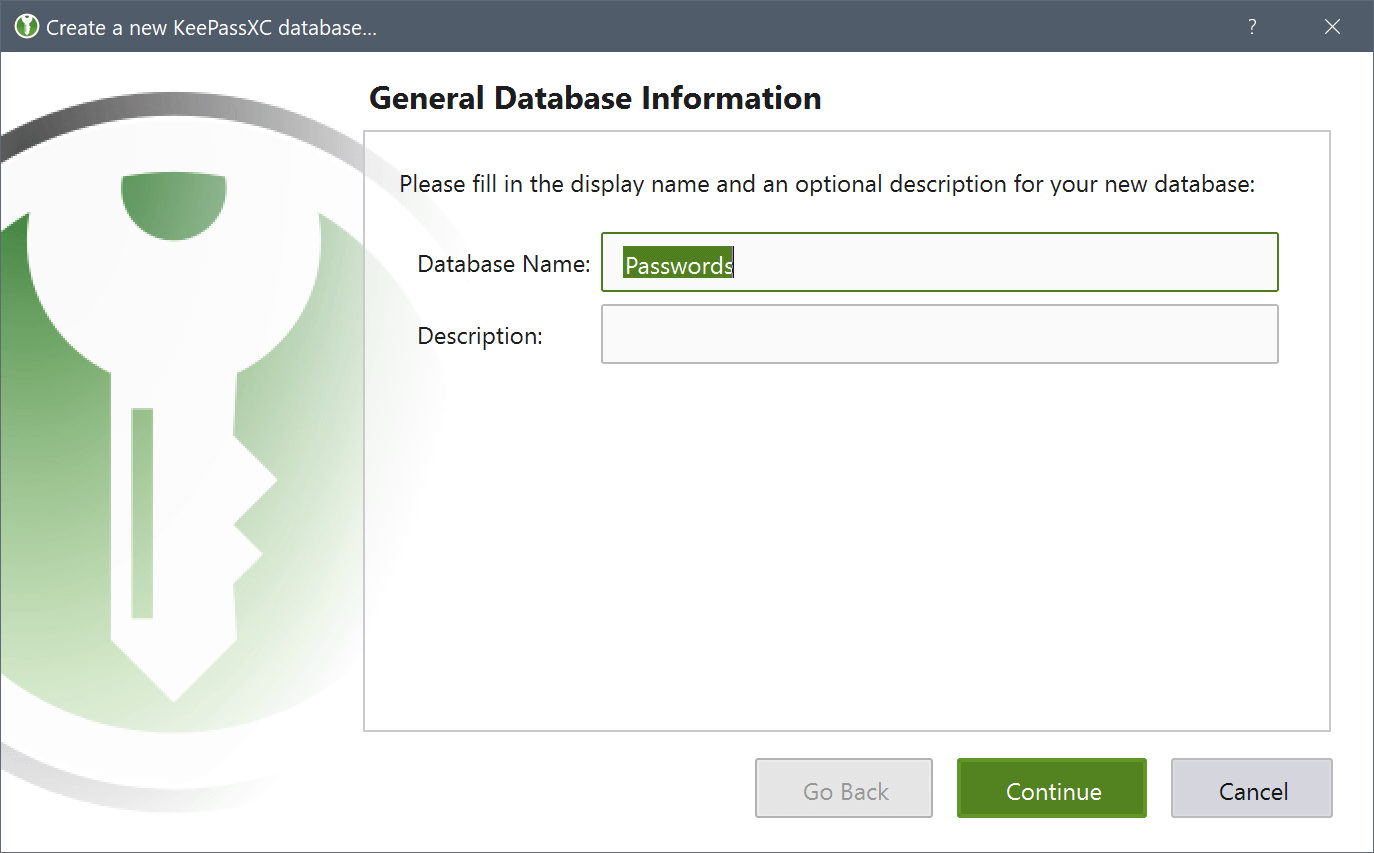
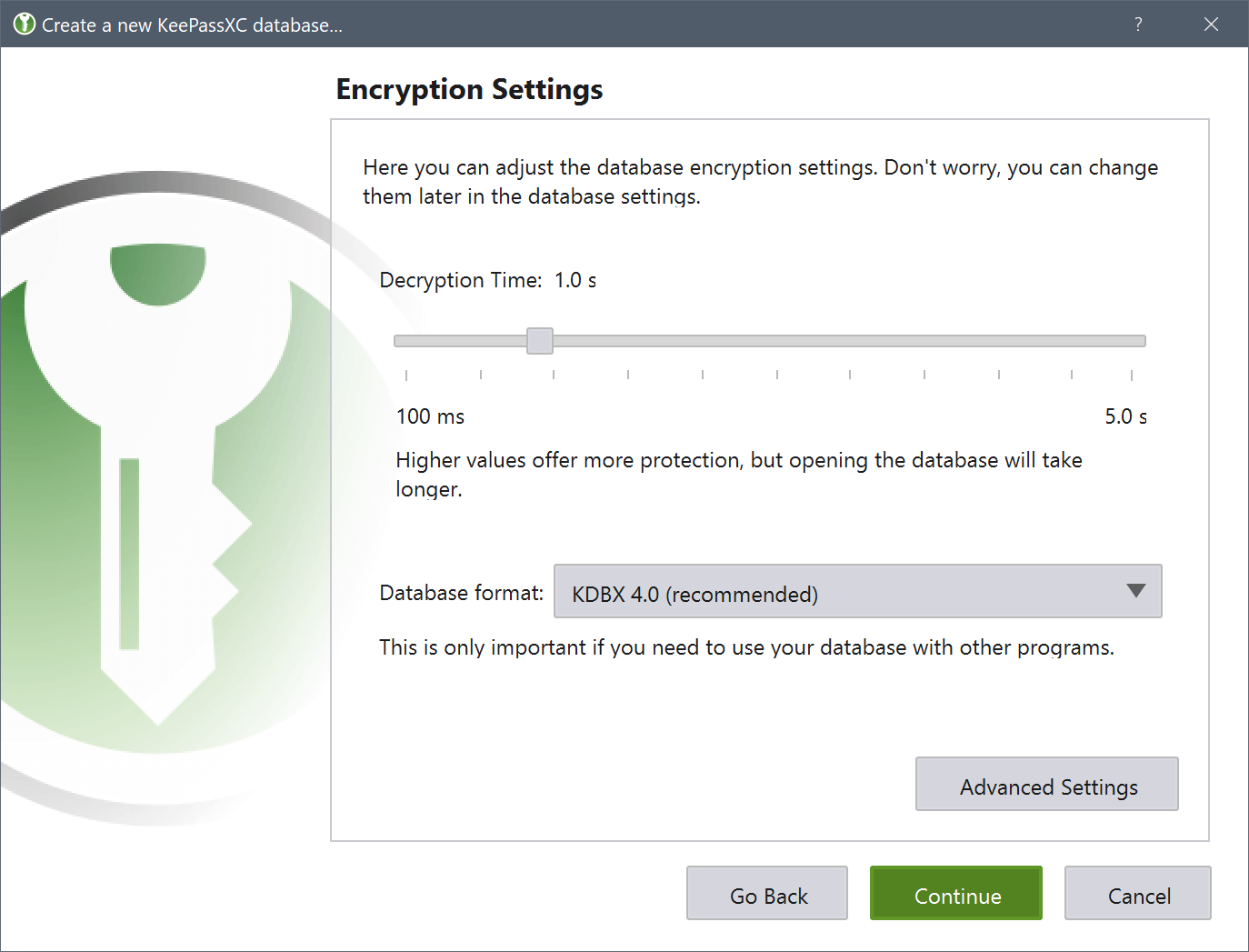
Abre la aplicación, elige la opción de crear nueva base de datos, asígnale un nombre de archivo, elige dónde guardarla (se guarda como archivo .kdbx), define una contraseña maestra, completa el asistente y guarda la base de datos.
3. Añadir contraseñas
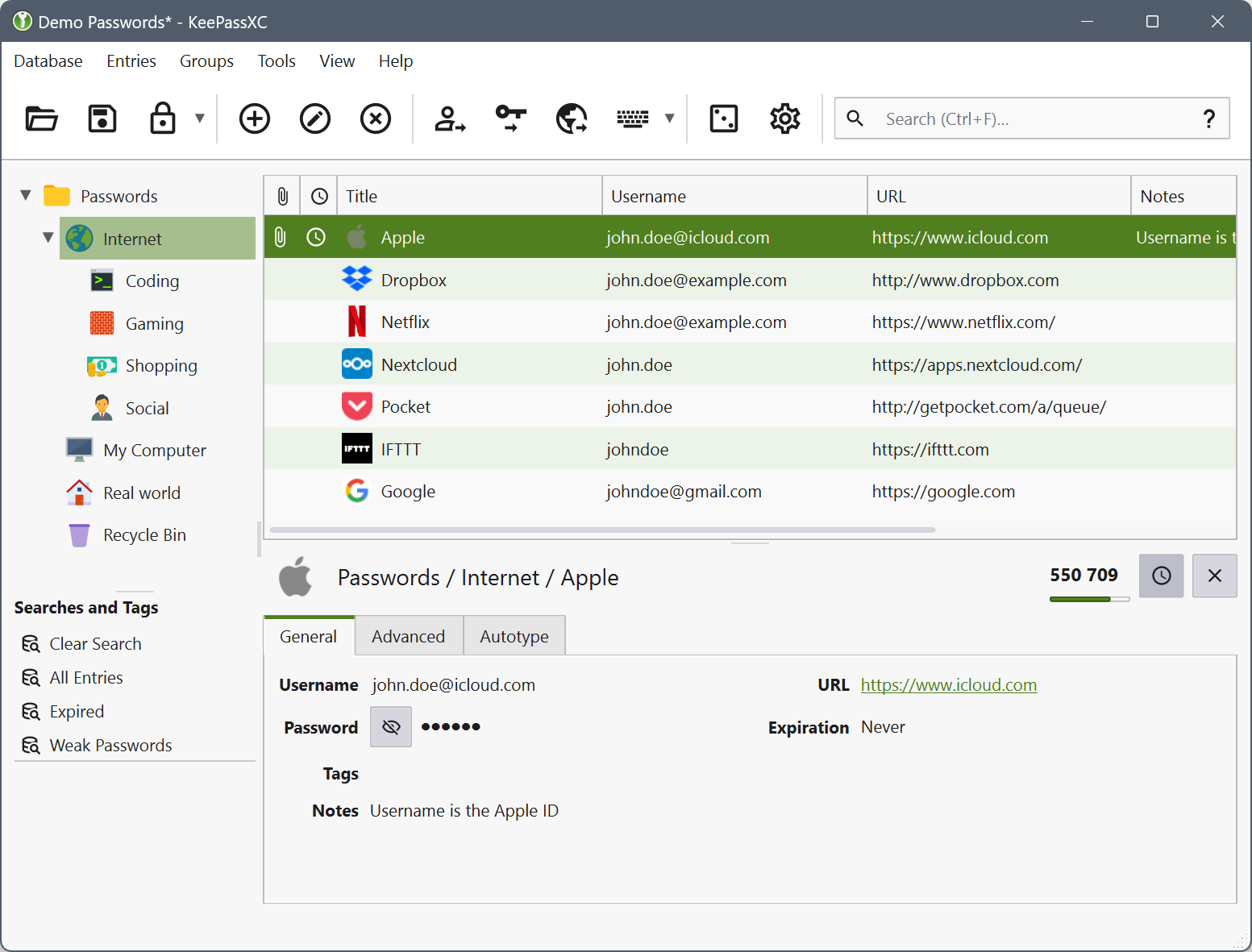
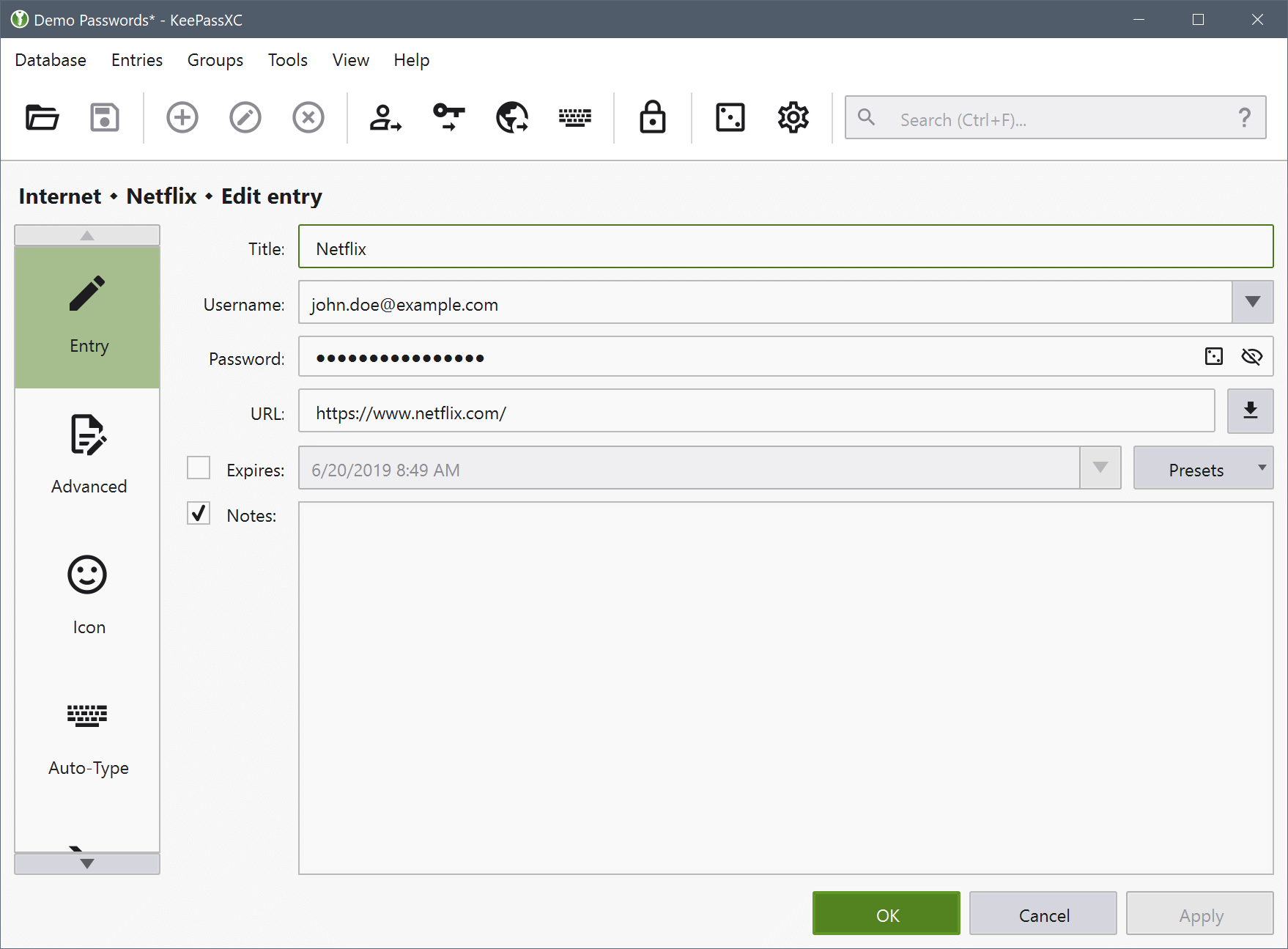
Abre tu base de datos con la contraseña maestra, haz clic en «Añadir entrada», ingresa el título, usuario, contraseña y URL, y guarda la nueva entrada.
4. Usar el generador de contraseñas
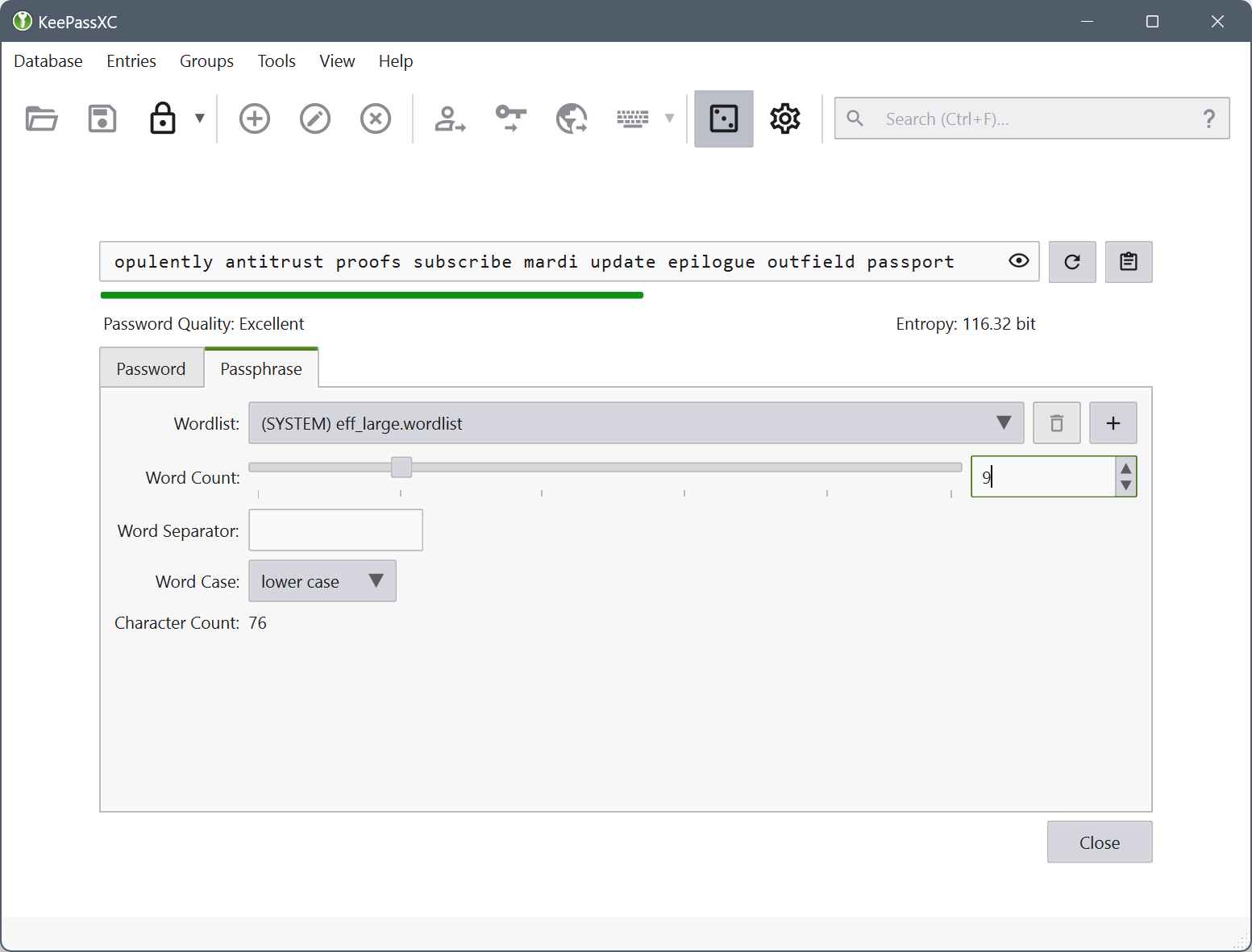
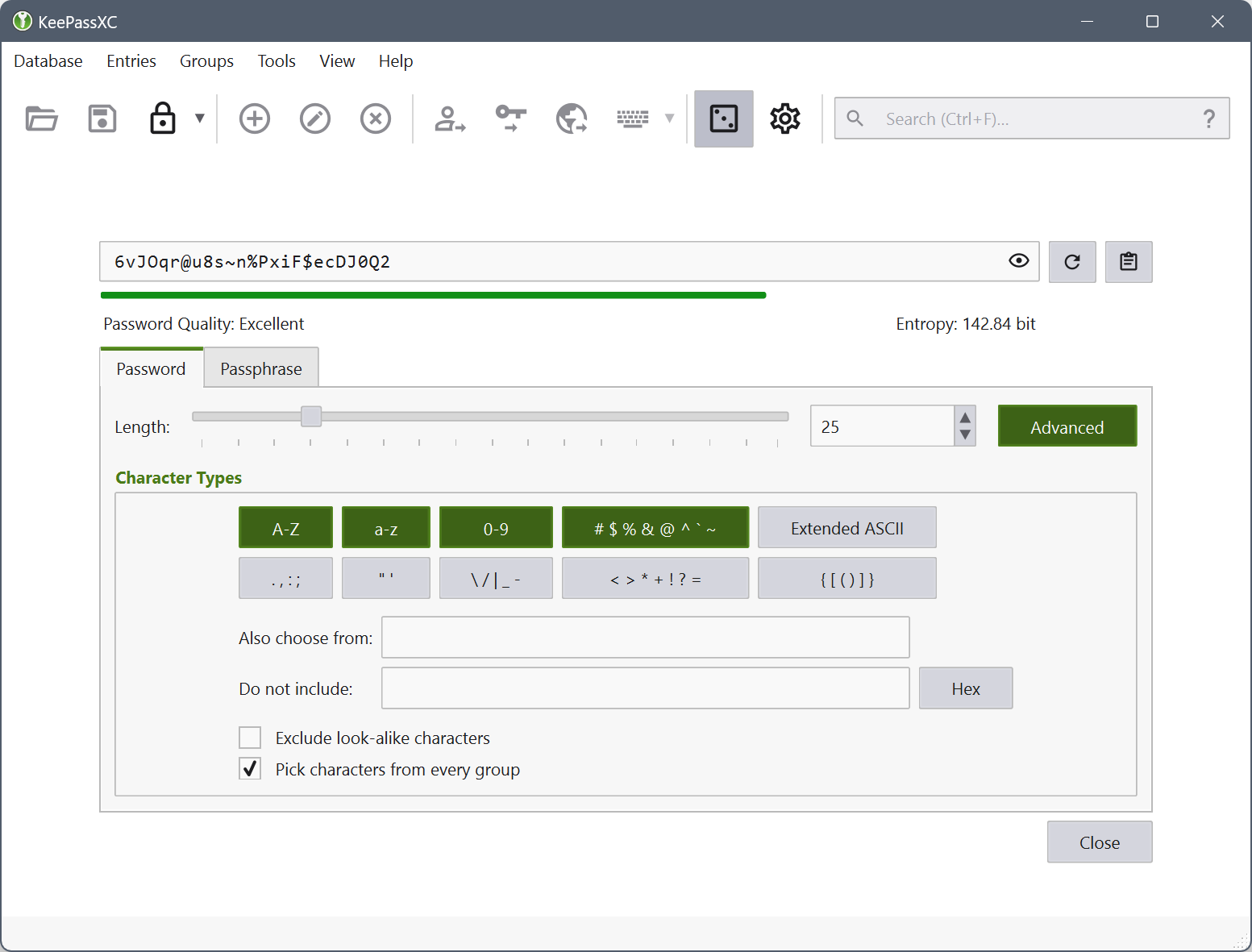
Accede al «Generador de contraseñas» desde el menú superior, personaliza la longitud y los tipos de caracteres (mayúsculas, números, símbolos), y copia la contraseña generada.
5. Integración con el navegador (opcional)
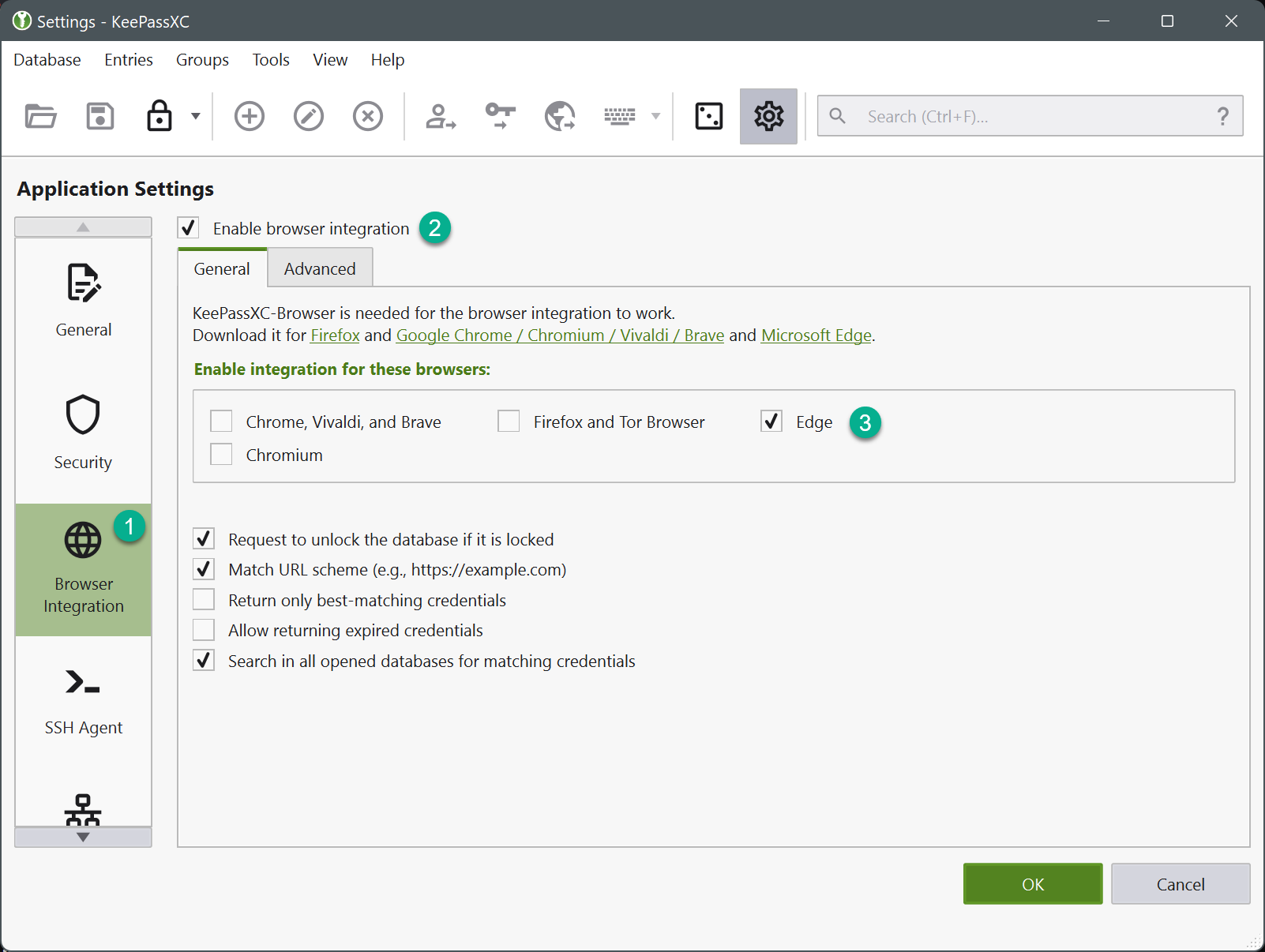
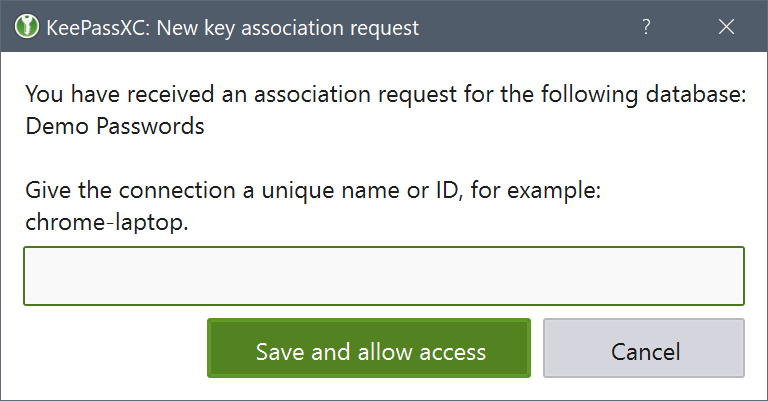
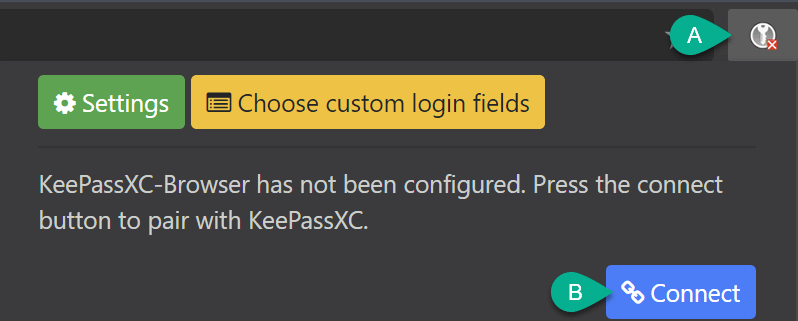
Instala la extensión KeePassXC-Browser en tu navegador, activa la integración en Herramientas → Configuración → Integración con navegador, sigue las instrucciones de vinculación, y usa la extensión para autocompletar.
6. Respaldo y sincronización
Copia manualmente el archivo .kdbx a un almacenamiento externo o servicio en la nube. Sincroniza entre dispositivos usando plataformas como Nextcloud, con cifrado adicional para el almacenamiento en la nube.
7. Consejos finales
- Bloquea KeePassXC cuando te alejes del computador
- Mantén la app actualizada
- Evita guardar la contraseña maestra en dispositivos inseguros